
 Editor Top
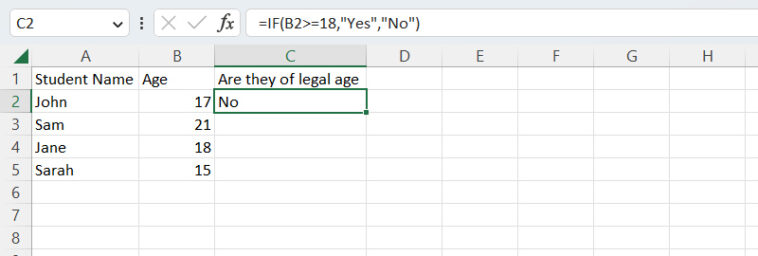
Notará que el panel Argumentos de función para la función SI tiene campos para Prueba_lógica, Valor_si_verdadero y Valor_si_falso. En nuestro ejemplo de «mayor o igual a 18», la prueba lógica es si el número en la celda seleccionada es mayor o igual a 18, el valor si es verdadero es «Sí» y el valor si es falso es «No». Entonces ingresaríamos los siguientes elementos en los campos del panel de esta manera:
Prueba_lógica: B2>=18
Valor_si_verdadero: «Sí»
Valor_si_falso: «No»
o simplemente escriba la fórmula completa en la celda de destino:
=SI(B2>=18”,Sí”,”No”)
Esto le dice a Excel que si el valor de la celda B2 es mayor o igual a 18, debe ingresar «Sí» en la celda de destino. Si el valor de la celda B2 es menor que 18, se debe ingresar “No”.
La función SI en acción.
Shimon Brathwaite / Fundición
Consejo: Al usar funciones como esta, en lugar de ingresar la función repetidamente para cada fila, puede simplemente hacer clic y arrastrar el pequeño cuadrado en la parte inferior derecha de la celda que contiene la función. Al hacerlo, se completará automáticamente cada una de las filas con la fórmula y Excel cambiará las referencias de las celdas para que coincidan. Por ejemplo, cuando la fórmula que usamos en la celda C2 que hace referencia a la celda B2 se completa automáticamente en la celda C3, cambia automáticamente a hacer referencia a la celda B3.

Autocompletar una fórmula en las filas siguientes de la columna.
Shimon Brathwaite / Fundición
Encuentre más detalles en Microsoft función SI página de soporte.
3. Las funciones SUMAR.SI y CONTAR.SI
SUMAR.SI es una función SUMA más avanzada que le permite sumar solo los valores en un rango que cumplen con los criterios que especifique. Para utilizar esta función, debe especificar el rango de celdas a las que aplicar los criterios, el criterios para su inclusión y, opcionalmente, la rango de sumaque es el rango de celdas a totalizar si es diferente del rango inicial. La sintaxis es la siguiente:
=SUMAR.SI(rango,criterios,[sum_range])
Tenga en cuenta que cualquier criterio con texto o símbolos matemáticos o lógicos debe estar entre comillas dobles.
En la hoja de cálculo de ventas que se muestra a continuación, por ejemplo, suponga que desea sumar solo las ventas que superan los $100. El rango de criterios es de C2 a C9 y el criterio es «mayor que 100». Dado que está sumando los valores en ese mismo rango de celdas (C2 a C9), no necesita proporcionar un rango de suma por separado. Entonces tu fórmula es:
=SUMAR.SI(C2:C9”,>100″)

Usando la función SUMAR.SI.
Shimon Brathwaite / Fundición
¿Qué sucede si, en cambio, desea encontrar el total de todas las ventas en la región Este únicamente? Para hacerlo, deberá especificar tanto el rango de criterios (celdas B2 a B9) como el rango de suma (celdas C2 a C9). Esta es la fórmula:
=SUMAR.SI(B2:B9,B2,C2:C9)
Tenga en cuenta que no es necesario que escriba «Este» para los criterios. Puedes simplemente escribir B2 o haga clic en la celda B2 para que Excel busque el texto que contiene.

Usar SUMAR.SI con un rango de criterios y un rango de suma.
Shimon Brathwaite / Fundición
Existe una función similar llamada CONTAR.SI que le permite crear un recuento de valores que cumplen con criterios específicos. La sintaxis es la siguiente:
=CONTAR.SI(rango,criterios)
Entonces, para contar el número total de ventas en la región Oeste, por ejemplo, debe proporcionar el rango de celdas a las que aplicar los criterios (B2 a B9), seguido del criterio (“Oeste” o celda B3). La fórmula es:
=CONTAR.SI(B2:B9,B3)

La función CONTAR.SI puede contar instantáneamente los elementos que cumplan con sus criterios.
Shimon Brathwaite / Fundición
¿Qué sucede si desea aplicar varios criterios a sus datos, como calcular las ventas totales de libros en la región Este o contar el número de ventas superiores a $100 en la región Oeste? Excel también puede hacer eso, mediante funciones llamadas SUMIFS y CONTAR.SI. Estas funciones utilizan una sintaxis más compleja que SUMAR.SI y CONTAR.SI. Para obtener más detalles, casos de uso y mejores prácticas para estas cuatro funciones, consulte Microsoft SUMAR.SI, SUMIFS, CONTAR.SIy CONTAR.SI páginas de soporte.
4. La función CONCAT
Esta función es útil para unir texto de diferentes celdas en una cadena completa. Por ejemplo, tal vez tenga una hoja de trabajo con diferentes columnas para los nombres y apellidos de las personas, pero desee juntar los nombres y apellidos. Otros casos de uso comunes son completar una dirección, un número de referencia, una ruta de archivo o una URL. La sintaxis es la siguiente:
=CONCAT(texto1,texto2,texto3,…)
En este ejemplo usaremos CONCAT para combinar una lista de nombres y apellidos en un nombre completo con un espacio entre ellos. Para hacerlo simplemente colocamos el cursor en la celda C2, escribimos =CON y seleccione CONCAT de la lista de opciones que aparece. A continuación, seleccione la celda que contiene el nombre (A2) y agregue una coma, un espacio en blanco entre comillas y otra coma. Luego agregue el apellido seleccionando la celda adyacente (B2) y presione Enter. Aquí está la fórmula completa:
=CONCAT(A2”, “,B2)
Luego, haga clic y arrastre la parte inferior derecha de la celda C2 para autocompletar la fórmula en todas las demás filas.

La función CONCAT combinó los valores de la columna A con los de la columna B.
Shimon Brathwaite / Fundición
Para obtener más detalles y ejemplos, consulte Microsoft función CONCAT página de soporte.
5. La función BUSCARV
Esta es una de las funciones más utilizadas en Excel y una valiosa herramienta de análisis de datos. BUSCARV le permite buscar un valor en una tabla y devolver información de otras columnas relacionadas con ese valor. Es muy útil para combinar datos de diferentes listas o comparar dos listas para encontrar elementos coincidentes. Para utilizar esta función, debe proporcionar de tres a cuatro datos:
- El valor que quieres buscar. Esto se conoce como el valor de búsqueda.
- El rango de celdas en las que buscar. Esto se conoce como matriz de tabla.
- La columna que contiene la información que desea devolver, denominada número de índice de columna.
- Opcionalmente, el tipo de búsqueda que desea realizar: VERDADERO o FALSO. Esto se conoce como el búsqueda de rango. FALSO significa que desea una coincidencia exacta para el valor de búsqueda, mientras que elegir VERDADERO devuelve la mejor coincidencia aproximada. Si no especifica una búsqueda de rango, BUSCARV tiene el valor predeterminado VERDADERO.
La sintaxis es la siguiente:
=BUSCARV(valor_búsqueda,matriz_tabla,número_índice_columna,[range_lookup])
El valor de búsqueda debe estar en la primera columna de celdas que especifique en la matriz de la tabla. La columna más a la izquierda de la matriz de la tabla tiene un número de índice de columna de 1, y las columnas siguientes se numeran 2, 3, etc.
En este ejemplo, buscaremos en qué región trabajan nuestros empleados. Para hacerlo, primero debemos especificar el valor que vamos a buscar: el nombre del empleado Mike (celda A2). A continuación, debemos resaltar todo el rango de celdas (matriz de tabla) en el que queremos buscar: celdas F2:G8.
Luego especificamos qué columna contiene la información que queremos. En lugar de seleccionar la columna en sí, contamos de izquierda a derecha dentro de la matriz de la tabla. Dado que la columna que contiene la región es la segunda desde la izquierda, escriba 2.
Por último, introducimos la opción VERDADERO (mejor coincidencia aproximada) o FALSO (coincidencia exacta). VERDADERO generalmente solo se usa con números o cuando no está seguro de si el valor que desea está en la tabla. Como sabemos que el valor que queremos está en la tabla, elegiremos FALSO. Generalmente, FALSO es la mejor opción, ya que arroja resultados más precisos.
Esta es la fórmula completa:
=BUSCARV(A2,F2:G8,2,FALSO)

Utilice BUSCARV para buscar valores vinculados a otros valores en grandes conjuntos de datos.
Shimon Brathwaite / Fundición
Este es un ejemplo demasiado simplificado que utiliza un pequeño conjunto de datos, pero cuando necesita buscar en una hoja de cálculo con miles (o decenas de miles) de celdas, BUSCARV ahorra mucho tiempo y reduce la posibilidad de errores. Para obtener más detalles y ejemplos, consulte Microsoft Función BUSCARV página de soporte.
Usando Copilot para crear fórmulas de Excel
Recordar todas estas fórmulas y funciones diferentes puede resultar difícil, por lo que otro buen enfoque para quienes tienen acceso a Copilot en Excel (consulte los detalles en la parte superior de esta historia) es utilizar la herramienta de inteligencia artificial para crear dinámicamente fórmulas que satisfagan sus necesidades. Con Copilot, puede describir lo que desea que haga la fórmula y hacer que la IA genere la sintaxis por usted. En esta sección lo demostraremos con dos conjuntos de datos de muestra.
Para acceder a Copilot, haga clic en el Copiloto en la barra de herramientas de la cinta o en la parte inferior derecha de la pantalla.

Para invocar Copilot, haga clic en su icono, que puede encontrar en la barra de herramientas de la cinta en la parte superior o flotando en la parte inferior derecha de su ventana de Excel.
Shimon Brathwaite / Fundición
La barra lateral de Copilot se abre en el lado derecho de su hoja de cálculo. Escriba un mensaje que describa la fórmula que desea crear; en este ejemplo, una fórmula simple que suma todos los valores de ventas en el conjunto de datos. Asegúrese de indicarle a Copilot dónde colocar la fórmula:
Crea una fórmula en B7 que sume todas las ventas.
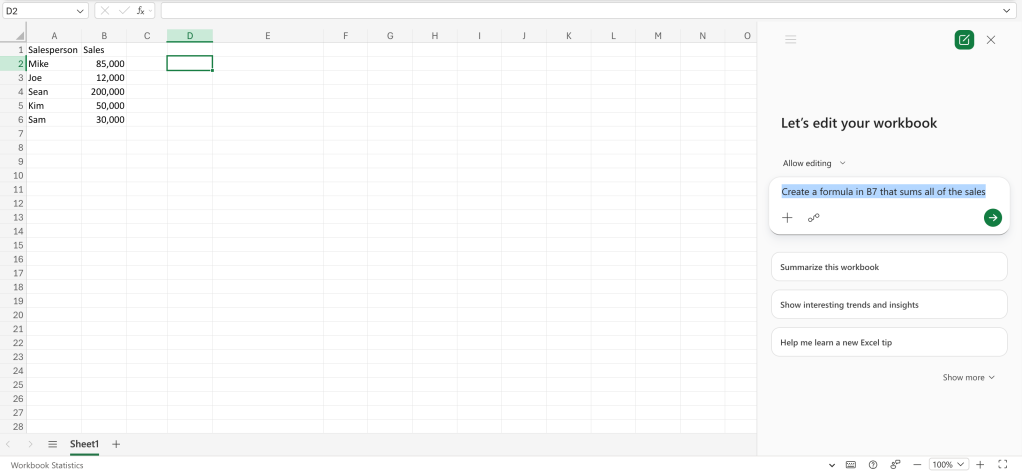
Describe la fórmula que deseas que Copilot cree.
Shimon Brathwaite / Fundición
Haga clic en la flecha de enviar en la ventana de chat y Copilot creará e insertará la fórmula para brindarle el resultado que desea.
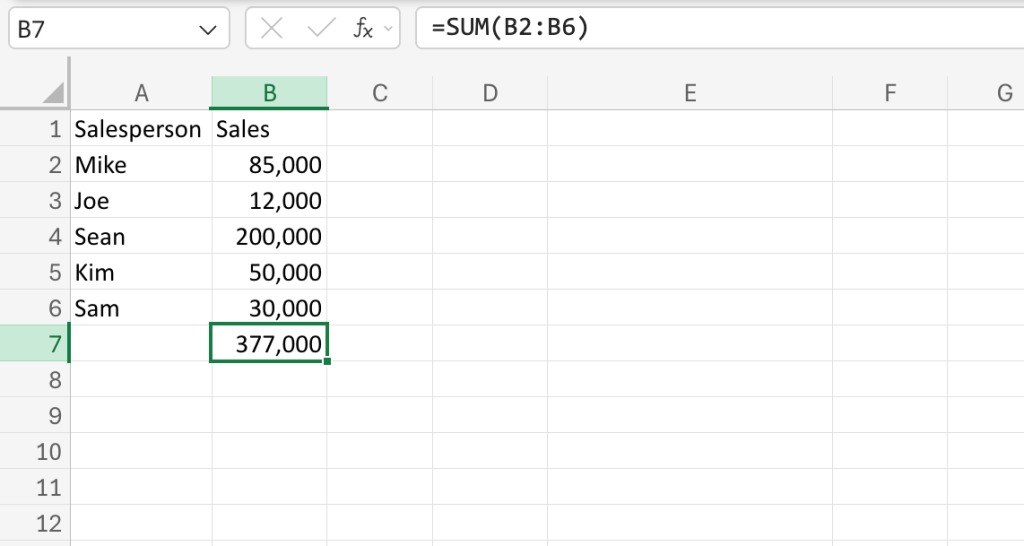
Copilot ha insertado la fórmula de Excel correcta para la operación de suma y el resultado aparece en la celda B7.
Shimon Brathwaite / Fundición
Esa fue sencilla. Ahora pruebe con un ejemplo más avanzado trabajando a partir de un conjunto de datos más complejo, como se muestra en la siguiente captura de pantalla.
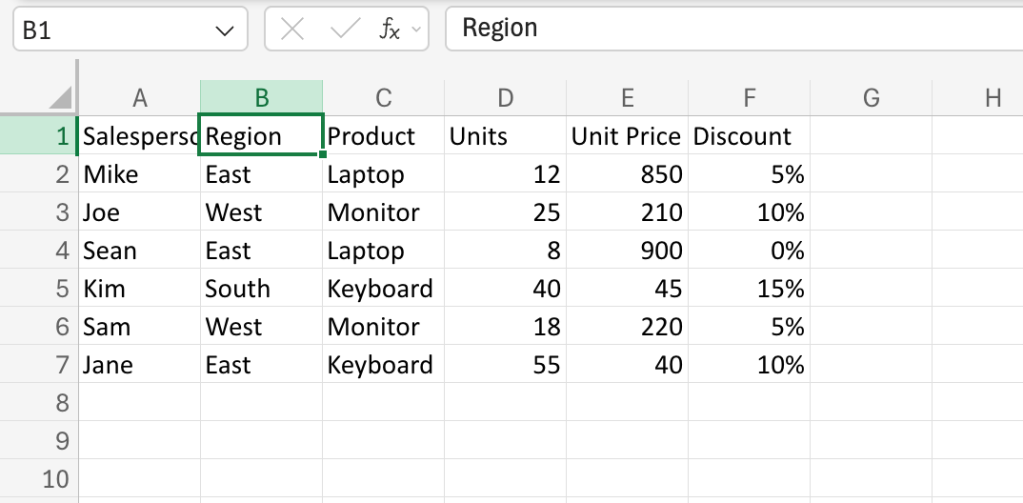
Un conjunto de datos más complejo para nuestro segundo ejemplo.
Shimon Brathwaite / Fundición
Pruebe el siguiente mensaje:
Cree una fórmula en G2 que calcule los ingresos totales por unidad y tenga en cuenta el descuento en cada compra. Luego complete la fórmula para todas las filas y cree una tabla de resumen que muestre los ingresos totales por región.
Haga clic en la flecha de enviar y debería crear algo como esto:
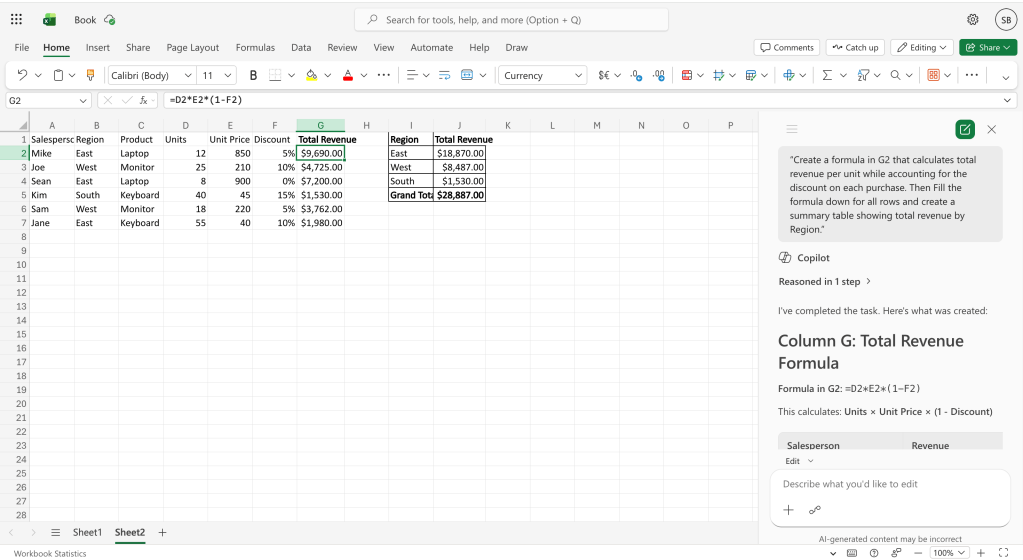
Copilot crea la fórmula solicitada y completa los resultados.
Shimon Brathwaite / Fundición
(Hay muchas más cosas que Copilot puede hacer en Excel además de crear fórmulas. Consulte nuestra historia “11 cosas interesantes que Copilot puede hacer en Excel”).
Consejo: No es obligatorio, pero puede resultar útil formatear su hoja de cálculo como una tabla cuando trabaja con Copilot. Esto ayuda a definir más claramente las celdas exactas que Copilot utilizará cuando cree fórmulas o realice otras acciones con sus datos.
Recién estás comenzando
En esta historia, ha visto lo poderosas que pueden ser las fórmulas y funciones en Excel, y solo hemos arañado la superficie de lo que pueden hacer. Una vez que se sienta cómodo usándolos, podrá explorar algunas de las innumerables funciones prediseñadas que ofrece Excel y aprender a crear fórmulas más complejas (incluidas funciones de anidamiento). Todo eso está más allá del alcance de este artículo, pero un excelente lugar para comenzar es el “Descripción general de fórmulas en Excel”página de soporte, que incluye enlaces a varios tutoriales útiles.
Para quienes tienen acceso a Excel, experimentar con Copilot es otra excelente manera de aprender. Puede revisar los pasos que tomó y las fórmulas que creó para comprender mejor cómo funcionan las fórmulas y de qué son capaces.
Esta historia se publicó originalmente en mayo de 2023 y se actualizó en junio de 2026.