 Editor Top
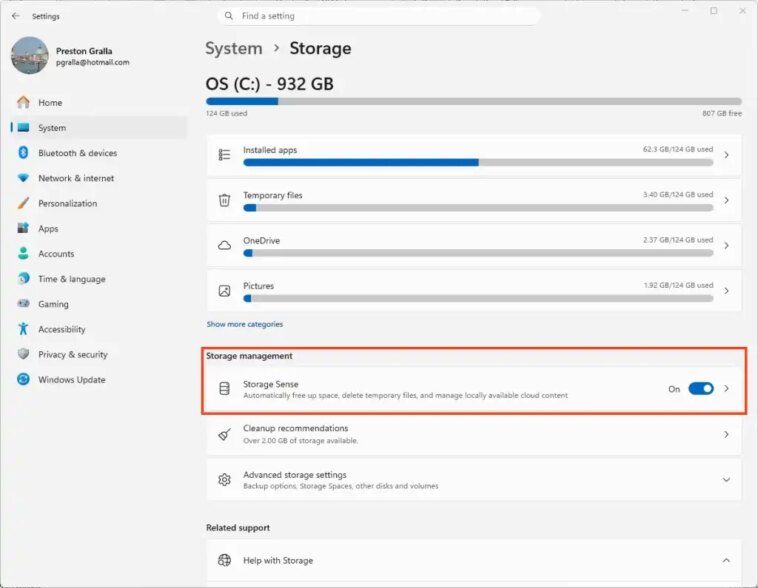
Inicie la aplicación Configuración, seleccione Sistema > Almacenamientodesplácese hacia abajo hasta la sección «Administración de almacenamiento» y, junto a Storage Sense, mueva el interruptor de Desactivado a Activado. De ahora en adelante, Windows monitoreará constantemente su PC y eliminará los archivos basura antiguos que ya no necesita: archivos temporales, archivos en la carpeta de Descargas que no se han modificado en un mes y archivos antiguos de la Papelera de reciclaje.
Aquí es donde activar Storage Sense.
Preston Gralla / Fundición
También puede personalizar cuándo se ejecuta Storage Sense y qué se debe eliminar automáticamente; por ejemplo, si se deben eliminar archivos de la carpeta Descargas después de que hayan estado allí durante más de 30 días. Para hacerlo, haga clic en la flecha que apunta hacia la derecha junto al control deslizante Activado/Desactivado de la detección de almacenamiento.
8. Desactiva sombras, animaciones y efectos visuales.
Aquellos a quienes les gustan los atractivos visuales probablemente sean grandes fanáticos de las sombras, animaciones y efectos visuales de Windows 11. Por lo general, no afectan el rendimiento en las PC más nuevas y rápidas. Pero pueden lograr un impacto en el rendimiento de máquinas más antiguas y más lentas.
Si tienes una PC más lenta, apágala. Para hacerlo, en el cuadro de búsqueda de Windows 11, escriba sysdm.cplprensa Ingresary luego haga clic en sysdm.cpl icono. Eso inicia el cuadro de diálogo Propiedades del sistema del Panel de control. Haga clic en Avanzado pestaña y haga clic Ajustes en la sección Rendimiento. Eso lo lleva al cuadro de diálogo Opciones de rendimiento. (Asegúrese de estar en la pestaña Efectos visuales del cuadro de diálogo). Verá una lista variada de animaciones y efectos especiales.
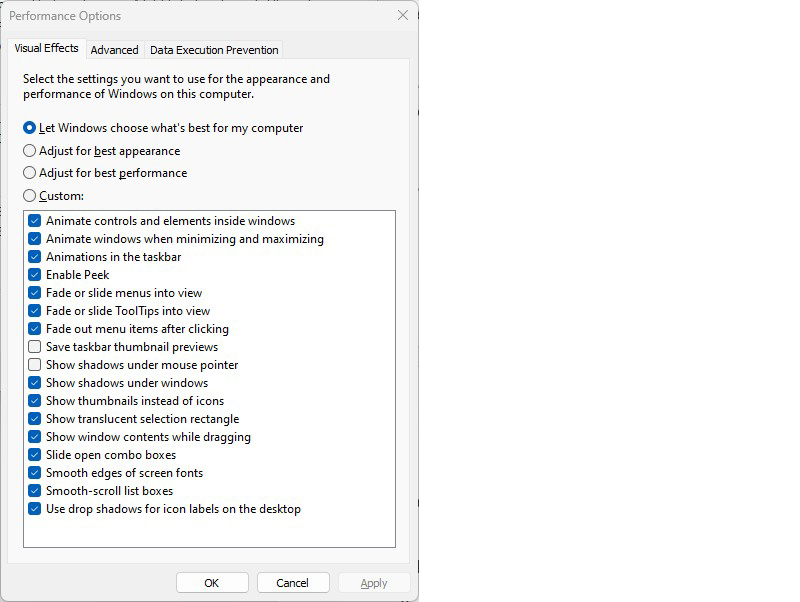
El cuadro de diálogo Opciones de rendimiento le permite desactivar los efectos visuales que podrían estar ralentizando Windows 11.
Preston Gralla / Fundición
Si te encanta modificar, puedes activar y desactivar opciones individuales. Estas son las animaciones y efectos especiales que probablemente querrás desactivar, porque tienen el mayor efecto en el rendimiento del sistema:
- Animar controles y elementos dentro de ventanas.
- Animar ventanas al minimizar y maximizar.
- Animaciones en la barra de tareas.
- Fundir o deslizar menús a la vista
- Fundir o deslizar información sobre herramientas a la vista
- Desaparecer los elementos del menú después de hacer clic
- Mostrar sombras debajo de las ventanas
Sin embargo, es mucho más fácil simplemente seleccionar el Ajustar para obtener el mejor rendimiento opción en la parte superior de la pantalla y haga clic DE ACUERDO. Luego, Windows 11 desactivará los efectos que ralentizan su sistema.
9. Desactivar la transparencia
Para obtener un aumento de velocidad aún mayor, vaya más allá de desactivar sombras, animaciones y efectos visuales. Desactive también los efectos de transparencia en la barra de tareas y otras ubicaciones de Windows 11. Windows hace una sorprendente cantidad de trabajo pesado para crear efectos de transparencia, y desactivarlos puede marcar una diferencia en el rendimiento del sistema.
Para hacerlo, ejecute la aplicación Configuración y seleccione Personalización > Coloresluego mueva el Efectos de transparencia control deslizante para Apagado.
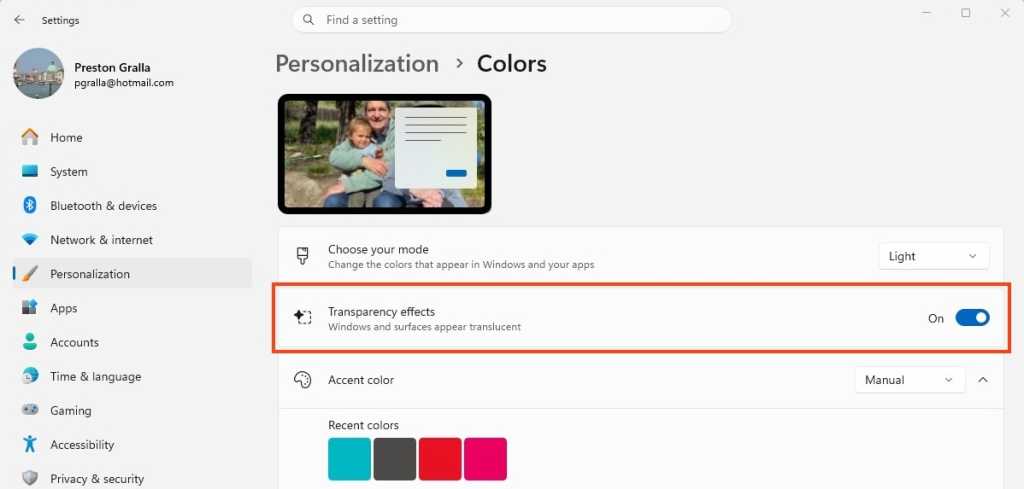
Desactivar los efectos de transparencia de Windows 11 puede ayudar a acelerar el rendimiento.
Preston Gralla / Fundición
10. Cambia tu configuración de energía
La configuración de energía de su PC con Windows 11 le permite equilibrar su uso de energía con su rendimiento. Si está utilizando la configuración de mayor eficiencia energética, está ralentizando su PC, porque la configuración reduce el rendimiento de su PC para ahorrar energía. (Incluso las PC de escritorio suelen tener una configuración de ahorro de energía). Cambiar la configuración de energía a una de las opciones menos eficientes le brindará un aumento instantáneo del rendimiento.
Para hacerlo, ejecute la aplicación Configuración, luego elija Sistema y haga clic en la flecha que apunta hacia la derecha junto a Fuerza. Dependiendo de si está usando una computadora portátil o de escritorio (y si está usando una computadora portátil, si está enchufada), verá una configuración «Conectada» o «Con batería» que enumera el modo de energía que está usando. Haga clic en la flecha desplegable al lado y elija la configuración que desee.
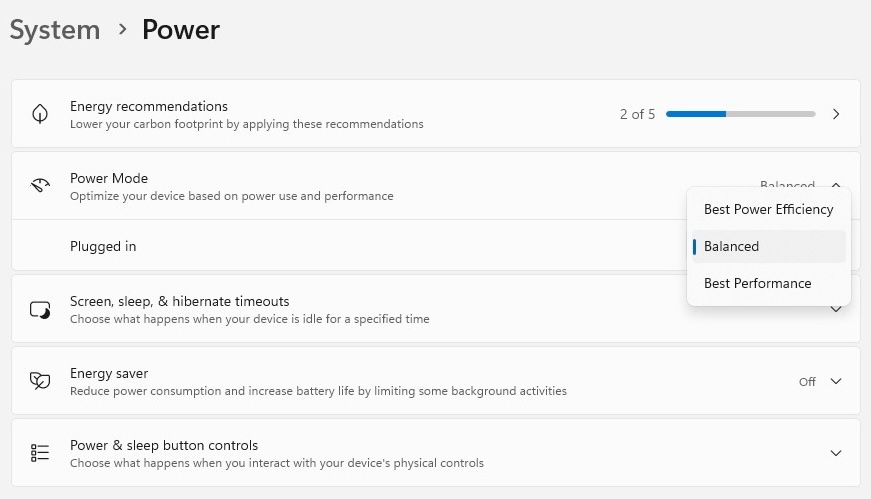
Cambie la configuración de energía para aumentar el rendimiento de su PC.
Preston Gralla / Fundición
Mejor rendimiento te da el mayor empuje pero usa la mayor potencia. Equilibrado encuentra un punto medio entre el uso de energía y un mejor rendimiento, y Mejor eficiencia energética hace todo lo posible para brindarle la mayor duración posible de la batería. Los usuarios de computadoras de escritorio no tienen motivos para elegir la Mejor eficiencia energética, e incluso los usuarios de computadoras portátiles deberían considerar la opción Equilibrado cuando están desconectados.
11. Desactive los consejos y trucos de Windows
Windows 11 observa constantemente lo que haces en tu PC y te brinda consejos sobre cosas que quizás quieras hacer con el sistema operativo. Nunca he encontrado útiles estos consejos. Y no me gustan las implicaciones para la privacidad de que Windows constantemente mire virtualmente por encima del hombro. (Consulte también: Cómo proteger su privacidad en Windows 11).
Más allá de eso, este monitoreo también puede hacer que su PC funcione más lentamente. Así que para acelerar las cosas, dile a Windows que deje de ser tan entrometido y de darte consejos. Para hacerlo, ejecute la aplicación Configuración y seleccione Sistema > Notificaciones. Desplácese hacia abajo para Configuraciones adicionales y haga clic en la flecha hacia abajo. De las opciones que aparecen, desmarque la casilla marcada Obtenga consejos y sugerencias al usar Windows.
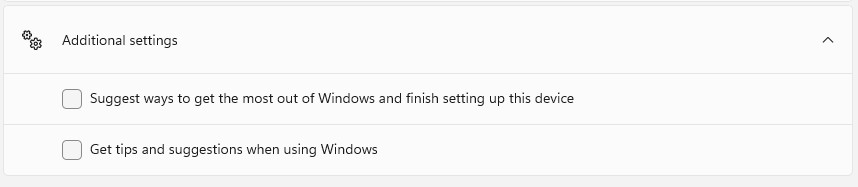
Desactive las sugerencias de Windows para ayudar a que todo funcione mejor (y recuperar cierta privacidad).
Preston Gralla / Fundición
12. Desactivar el modo de juego
El modo de juego de Windows 11 optimiza su PC para jugar. Cuando detecta que estás jugando, prioriza los recursos del sistema para jugar, alejándolos de otras aplicaciones y procesos en segundo plano. Eso es genial para los jugadores serios, pero cuando no estás jugando, puede ralentizar tu sistema porque mantiene algunos recursos del sistema en reserva en caso de que comiences a jugar. Ocasionalmente también causa problemas de estabilidad. Por lo tanto, desactivar el Modo Juego puede darle un impulso rápido a tu PC. (Siempre puedes volver a encenderlo cuando quieras jugar).
El modo de juego está activado de forma predeterminada, por lo que incluso si nunca has jugado un juego en tu PC, probablemente esté habilitado. Para desactivarlo, vaya a Configuración > Juegos > Modo de juego y mueva el control deslizante Modo de juego a Desactivado.
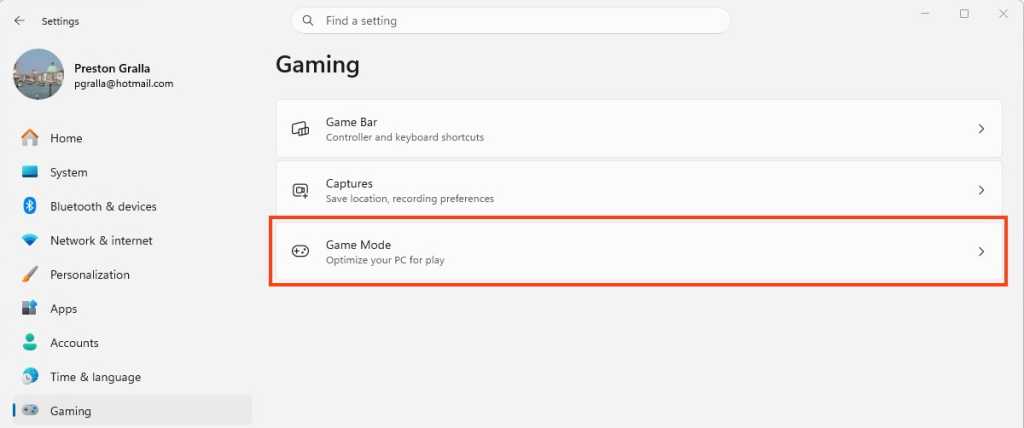
El Modo Juego a veces puede causar problemas de estabilidad y rendimiento, por lo que desactivarlo puede darle un impulso a tu PC.
Preston Gralla / Fundición
13. Actualizar los controladores del dispositivo
Su PC con Windows 11 puede volverse lenta si sus controladores son antiguos y estorban. Los controladores obsoletos pueden suponer un gran impacto en el rendimiento. Los controladores de gráficos suelen ser los principales culpables de las ralentizaciones relacionadas con los controladores. Para comprobar si su controlador de gráficos está desactualizado y actualizarlo al más reciente:
- En el cuadro de búsqueda de Windows, escriba administrador de dispositivos y haga clic en el Administrador de dispositivos icono que aparece.
- Desplácese hasta la entrada Adaptadores de pantalla y haga clic en la flecha lateral para expandirla.
- Haga clic derecho en el controlador y, en el menú contextual que aparece, seleccione Actualizar controlador.
Se le preguntará si desea que Windows busque un controlador actualizado o si desea buscar uno e instalarlo manualmente. Lo mejor que puede hacer es dejar que Windows haga el trabajo. Siga las instrucciones que aparecen en pantalla para instalar el controlador.
Puede utilizar el Administrador de dispositivos para actualizar todos sus controladores de esta manera. Esto lleva mucho tiempo, así que considere pedirle a Windows que haga el trabajo por usted. Para hacerlo, inicie la aplicación Configuración (presionar la tecla de Windows + I es un buen atajo para hacerlo) y seleccione Actualización de Windows desde el panel izquierdo. Seleccionar Opciones avanzadas > Actualizaciones opcionales. Verá una lista de todas las actualizaciones que Windows encontró pero no instaló. Seleccione cualquiera de los controladores que desee instalar y luego haga clic en Descargar e instalar.

Dígale a Windows Update que actualice sus controladores.
Preston Gralla / Fundición
14. Desactive los permisos de las aplicaciones en segundo plano
Algunas aplicaciones ejecutan varios procesos en segundo plano incluso si no las inicias. Probablemente nunca sabrás que lo están haciendo y pueden provocar ralentizaciones inesperadas y un PC lento. Microsoft dice Estos procesos en segundo plano hacen cosas como sincronizar o enviar notificaciones. Esto puede ralentizar tu PC, especialmente si lo hace más de una aplicación.
Puedes evitar problemas de rendimiento al no permitir que las aplicaciones se ejecuten en segundo plano. Para hacerlo:
- Ir a Configuración > Aplicaciones > Aplicaciones instaladas.
- Haga clic en los tres puntos horizontales a la derecha de cualquier aplicación cuyos permisos desee desactivar y seleccione Opciones avanzadas.
- Haga clic en el menú desplegable debajo de «Permisos de aplicaciones en segundo plano» y elija Nunca si desea evitar que la aplicación ejecute un proceso en segundo plano, o Potencia optimizada si desea dejar que Windows decida si permite que los procesos se ejecuten cuando no causen que su PC sufra un impacto en el rendimiento.
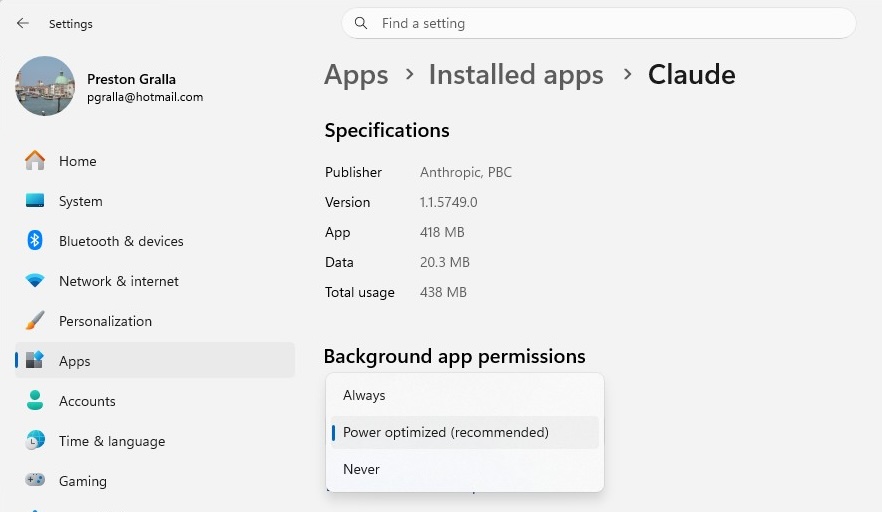
Administrar correctamente los permisos de las aplicaciones en segundo plano puede aumentar el rendimiento de su PC.
Preston Gralla / Fundición
15. Haga retroceder su PC a un estado anterior
A veces su PC se ralentiza sin razón aparente y permanece lenta. Podría ser un nuevo controlador que ralentiza su sistema. Quizás accidentalmente cambió una configuración del sistema que causó el problema. Puede resultar difícil, y a menudo imposible, llegar a la raíz de este tipo de problemas y solucionarlos.
Si ha notado que su computadora se ha vuelto lenta recientemente, hay algo que podría resolver el problema: restaure su PC al estado en que se encontraba antes de que comenzara el problema. Puedes hacerlo fácilmente a través de Restaurar sistema.
Para hacerlo:
- Asegúrese de que Restaurar sistema esté activado yendo a Configuración > Sistema > Acerca dey en la sección «Información del dispositivo», haga clic en Protección del sistema.
- En la pantalla que aparece, haga clic en Configurar y seleccione Activar la protección del sistema si aún no está encendido. Hacer clic DE ACUERDO.
- Serás enviado de regreso a la pantalla Protección del sistema. Hacer clic Restaurar sistema.
- En la pantalla que aparece, seleccione Restauración recomendada y haga clic Próximo si desea volver al punto de restauración más reciente. Seleccionar Elija un punto de restauración diferente si desea elegir uno usted mismo y haga clic en Próximo.
- Reinicie su PC. Volverá a su estado anterior. Tenga en cuenta que al hacer esto, sus documentos, imágenes y datos personales no se eliminarán.
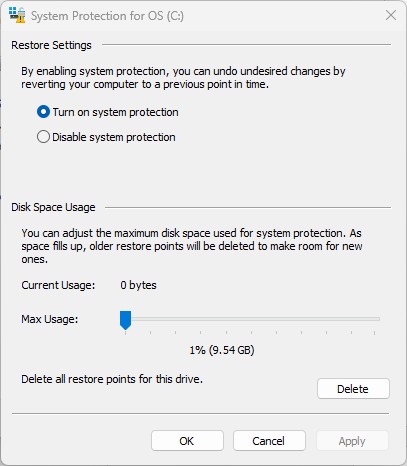
Aquí se explica cómo activar Restaurar sistema.
Preston Gralla / Fundición
16. Reinicie Windows
Esta es una de las armas no del todo secretas de TI para solucionar problemas y acelerar una PC: apágala y reiníciala. Al hacerlo, se elimina cualquier uso excesivo de RAM que de otro modo no se podría eliminar. También elimina procesos que podría haber puesto en marcha y que ya no son necesarios, pero que continúan ejecutándose y ralentizan su sistema.
Si su PC con Windows 11 se ha vuelto lenta con el tiempo sin motivo aparente, es posible que se sorprenda de lo rápido que se ejecutará cuando haga esto. Puedo dar fe de ello y reinicio mis PC con Windows 11 con regularidad, incluso si no están lentas, solo como medida de precaución.
Este artículo se publicó originalmente en febrero de 2023 y se actualizó por última vez en junio de 2026.