
 Editor Top
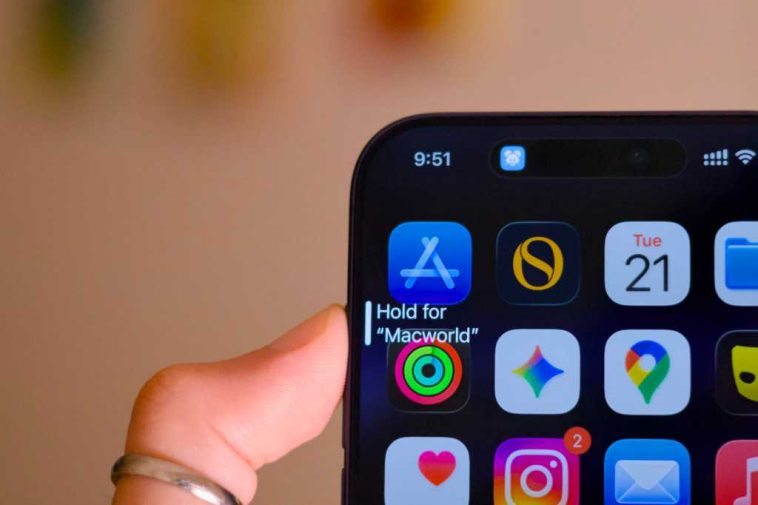
Cuando Apple presentó el iPhone 15 Pro, eliminó el clásico interruptor de silencio que había sido parte del diseño del iPhone desde el primer modelo. Hoy en día, todos los iPhone cuentan con un botón de acción personalizable, que los usuarios pueden reasignar libremente a varias acciones diferentes. Algunas de las acciones predeterminadas incluyen silenciar el iPhone, alternar el modo de enfoque, iniciar la aplicación Cámara, reconocer una canción, grabar audio y traducir voz.
Si bien estas acciones son suficientes para muchos usuarios, los profesionales pueden encontrarlas mediocres. Afortunadamente, iOS admite personalizaciones más profundas a través de la aplicación Atajos de Apple, lo que permite que el botón Acción realice una cantidad prácticamente infinita de tareas. Una vez que comprenda la lógica detrás de la función, debería poder crear y asignar cualquier acceso directo que desee.
Centro de control genérico alterna
Si encuentra que la aplicación de accesos directos incorporada es demasiado compleja, puede conformarse con los conmutadores del Centro de control. Si bien no son tan flexibles, incluyen algunas funciones útiles propias y de terceros que puede asignar al botón Acción, más allá de las sugerencias predeterminadas de Apple.
Este es un buen lugar para empezar.
Mahmoud Itani / Fundición
Simplemente dirígete al Botón de acción sección en la aplicación Configuración y desplácese horizontalmente para llegar a la Controles opción. Toca Elija un control para ver una lista completa de opciones disponibles que puede usar con el botón Acción. Algunas de las acciones populares incluyen alternar el modo oscuro, reproducir música ambiental, iniciar una nota rápida e iniciar la Calculadora. Dependiendo de las aplicaciones que hayas instalado, también encontrarás otras acciones proporcionadas por desarrolladores externos.
Una vez que haya elegido un interruptor, iOS completará la tarea deseada cada vez que presione y mantenga presionado el botón Acción.
Invocar asistentes de IA
Siri está lejos de ser un asistente virtual confiable, especialmente cuando se trata de mantener conversaciones más largas. Afortunadamente, puedes asignar un asistente de IA de terceros al botón Acción para imitar el acceso directo del botón lateral de Siri.
Primero, deberás descargar la aplicación oficial de Gemini. (O, si no le gusta la IA de Google, también puede usar la función con otras aplicaciones populares de chatbot, como ChatGPT de OpenAI). Una vez instalada e iniciada sesión, encontrará nuevas opciones en el Controles lista mencionada en el apartado anterior. Algunos de los atajos incluidos en Gemini incluyen escribir un mensaje, hablar en vivo, escanear con la cámara, cargar un archivo y más. Asigne la funcionalidad en la que normalmente confía y siempre estará a un clic del botón Acción del inicio.
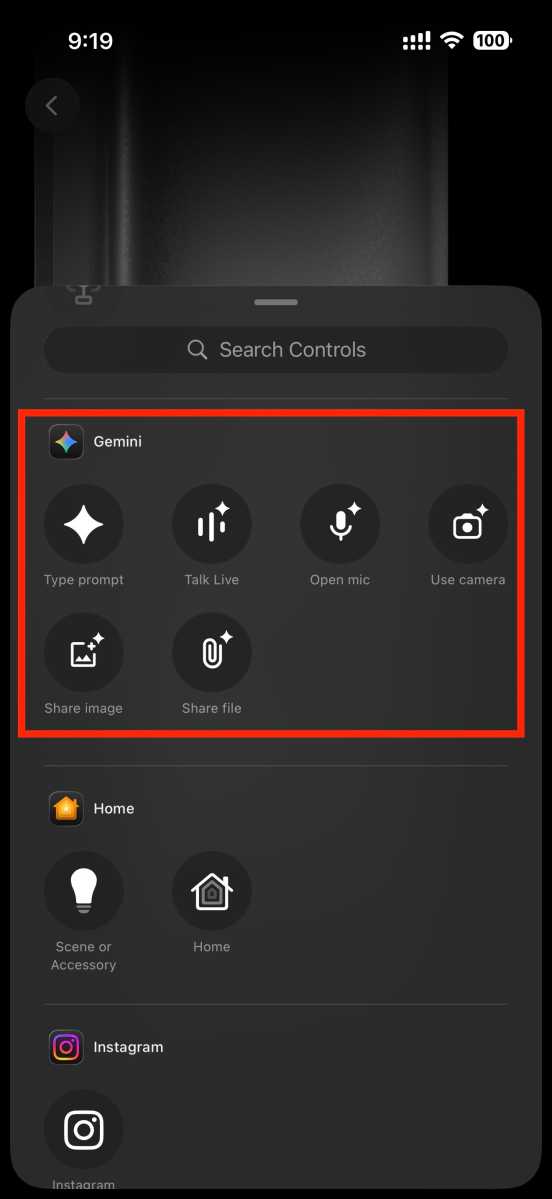
Géminis está ahora a sólo un clic de distancia.
Mahmoud Itani / Fundición
Desbloquea tu auto
El botón Acción no necesariamente tiene que controlar tu iPhone. Si tiene un automóvil más nuevo, es probable que ofrezca una aplicación iOS complementaria que puede usar para desbloquearlo, arrancarlo o ajustarlo. Muchos fabricantes de vehículos han incorporado estas capacidades en la aplicación Atajos incorporada, haciéndolas compatibles con el botón Acción.
Inicie la aplicación Atajos y toque el botón más (+) para crear un nuevo atajo. Desplácese por la lista de aplicaciones en el generador de accesos directos y localice la aplicación complementaria de su automóvil. Tócalo para ver las acciones disponibles compatibles con tu modelo. Elija el que más necesite y luego guarde el acceso directo.
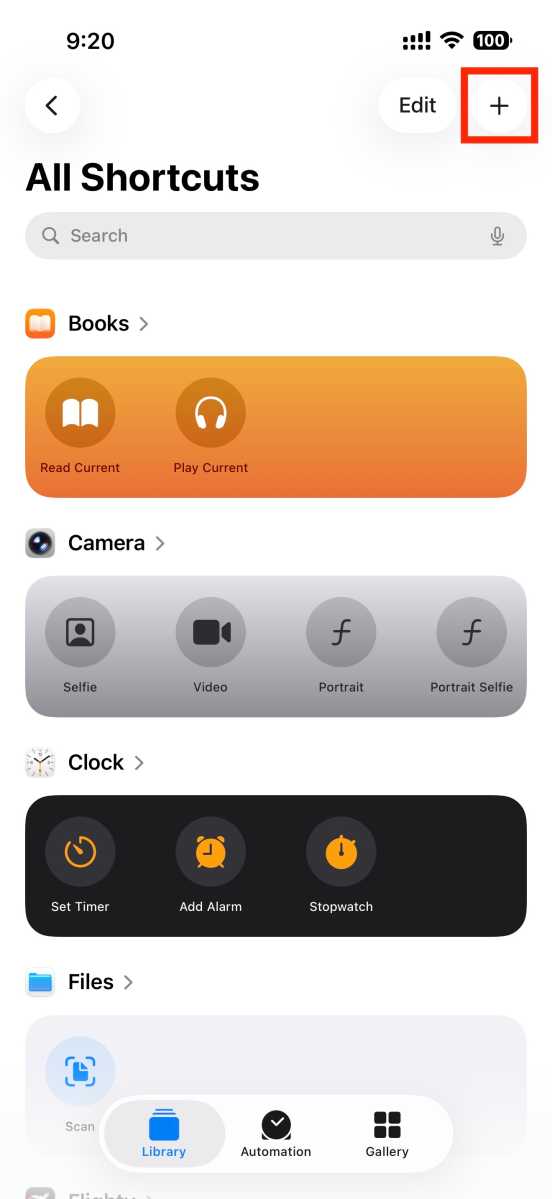
Aquí es donde creas nuevos atajos.
Mahmoud Itani / Fundición
Dirígete al Botón de acción sección en la aplicación Configuración y desplácese horizontalmente para encontrar la Atajo opción. Toca Elija un atajoy elige el que acabas de crear. Al activar el botón Acción ahora se controlará su automóvil de la forma que haya especificado.
interruptor de hogar inteligente
De manera similar, el botón Acción puede controlar ciertos productos domésticos inteligentes, como luces, a través de la aplicación Atajos. En el flujo de creación de accesos directos descrito anteriormente, ubique la aplicación Inicio. Si simplemente desea encender o apagar una luz, opte por el Accesorio de palanca o Escena acción y elija la bombilla HomeKit correspondiente. Para controles más profundos, puede optar por el Controlar Inicio acción en su lugar, que, por ejemplo, le permite especificar el color y la intensidad de la luz, no solo activarla o desactivarla.
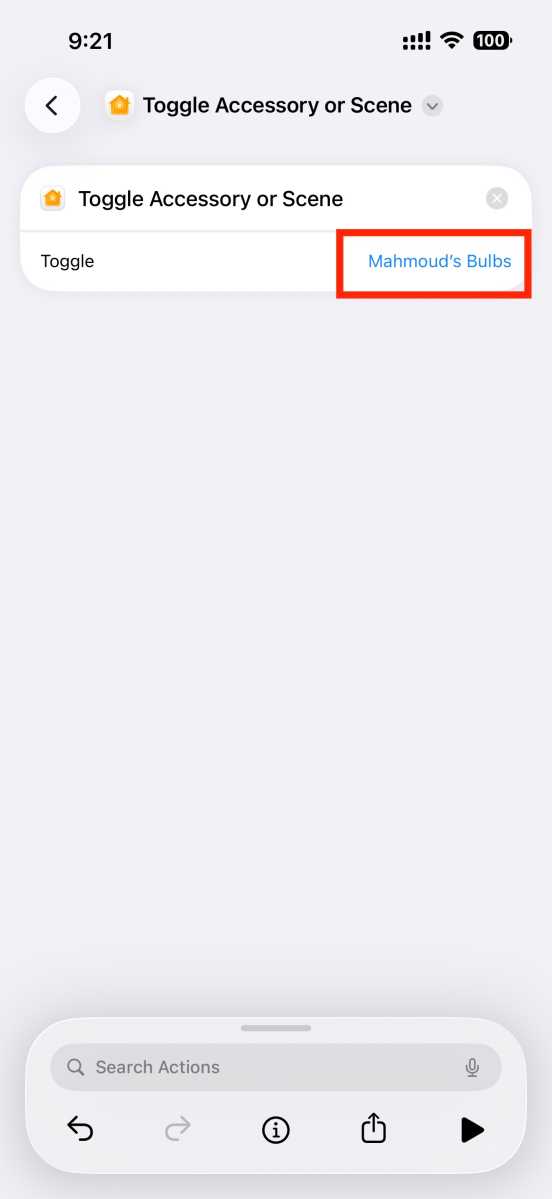
Es como tener un interruptor de luz al costado de tu teléfono.
Mahmoud Itani / Fundición
Una vez que haya terminado de configurar y guardar el acceso directo, puede asignarlo al botón Acción como se describe en la sección anterior.
llama a tu pareja
¿Recuerda la función de marcación rápida de la era prehistórica de los teléfonos Nokia? Puedes replicarlo usando el botón Acción de tu iPhone. Para hacerlo, cree un nuevo acceso directo, seleccione Teléfono de la lista de aplicaciones e inserte el Llamar acción. Elija la tarjeta de contacto de su socio, guarde el acceso directo y asígnelo al botón Acción. ¡Y voilá!
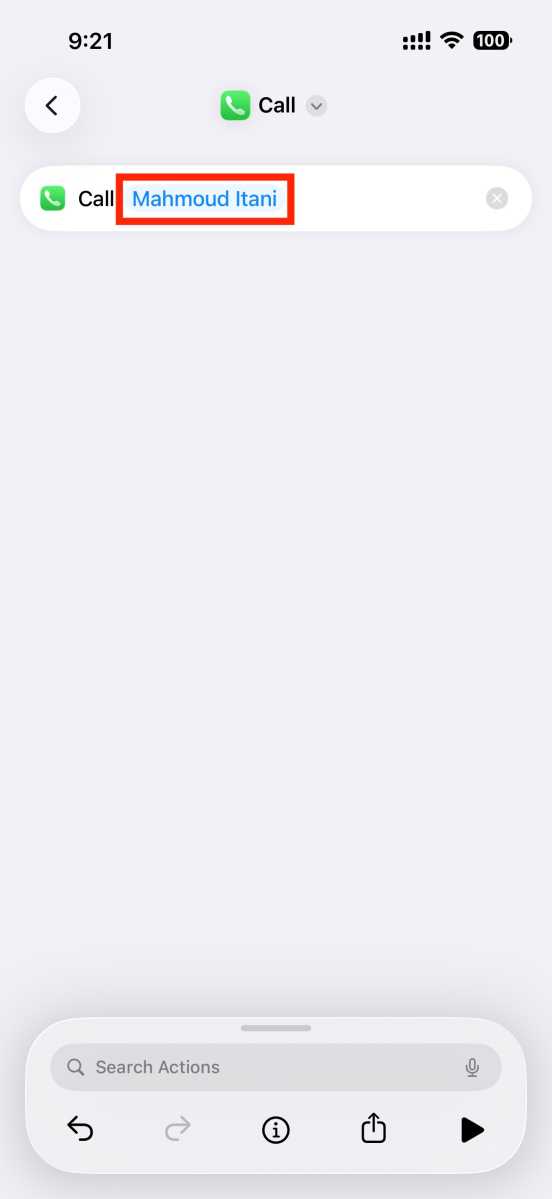
Esto es sólo para fines ilustrativos. No recomendamos crear un acceso directo a su propio número.
Mahmoud Itani / Fundición
Múltiples acciones
Ahora, usted puede estar pensando que algunos de estos casos de uso son bastante específicos y que no tiene sentido que ocupen la única ranura de función del botón Acción. Afortunadamente, existe una solución para esto: el enfoque de la caja de herramientas.
Cree un nuevo acceso directo, navegue hasta la aplicación Accesos directos en el flujo de creación y agregue el Ejecutar acceso directo acción. En las opciones de la acción, establezca el espacio en blanco en Pregunta cada vez. Ahora puedes dirigirte nuevamente a la configuración del botón Acción y asignar el acceso directo recién creado. Cada vez que lo active, mostrará una lista de sus otros atajos y podrá tocar cualquiera de ellos para ejecutar la tarea necesaria en el momento. Como tal, puede asignar todos los atajos mencionados anteriormente simultáneamente al botón Acción.
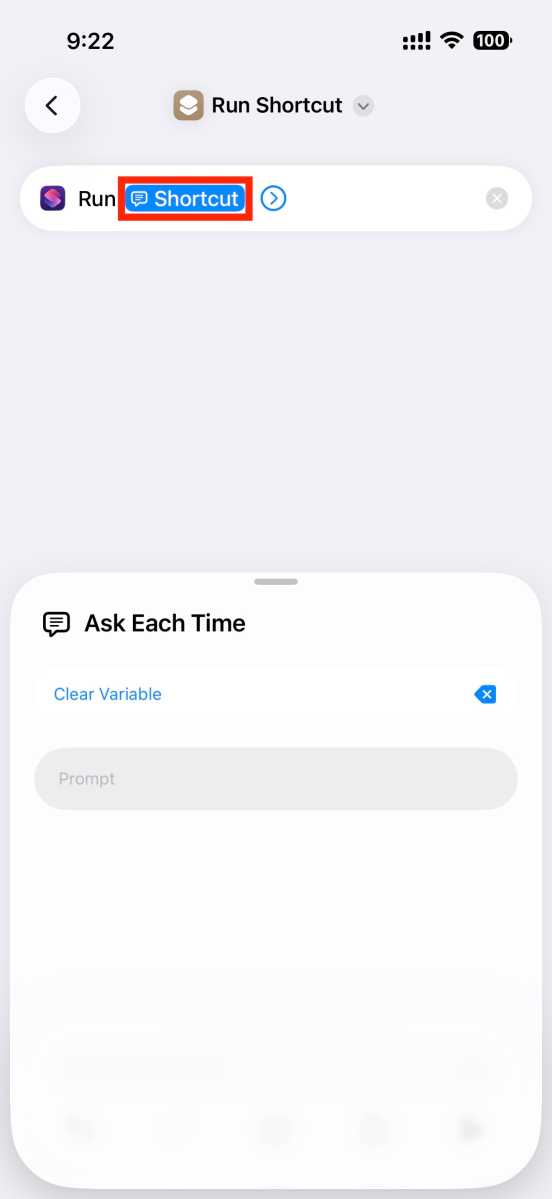
Con esta opción activada, tendrás la opción de elegir entre múltiples atajos.
Mahmoud Itani / Fundición
Atajos condicionales
Si bien funciona, el enfoque de la caja de herramientas puede resultar abrumador si ha creado muchos accesos directos. ¿Qué pasaría si hubiera una forma más inteligente de incorporar múltiples tareas en el botón Acción, sin tener que elegir manualmente un acceso directo de la lista que lo abarca todo?
Cuando esté al aire libre, por ejemplo, probablemente no necesitará acceder a los accesos directos de su hogar inteligente. Con los atajos condicionales, puede programar el botón Acción para que reaccione a su ubicación y continúe con una tarea específica en consecuencia.
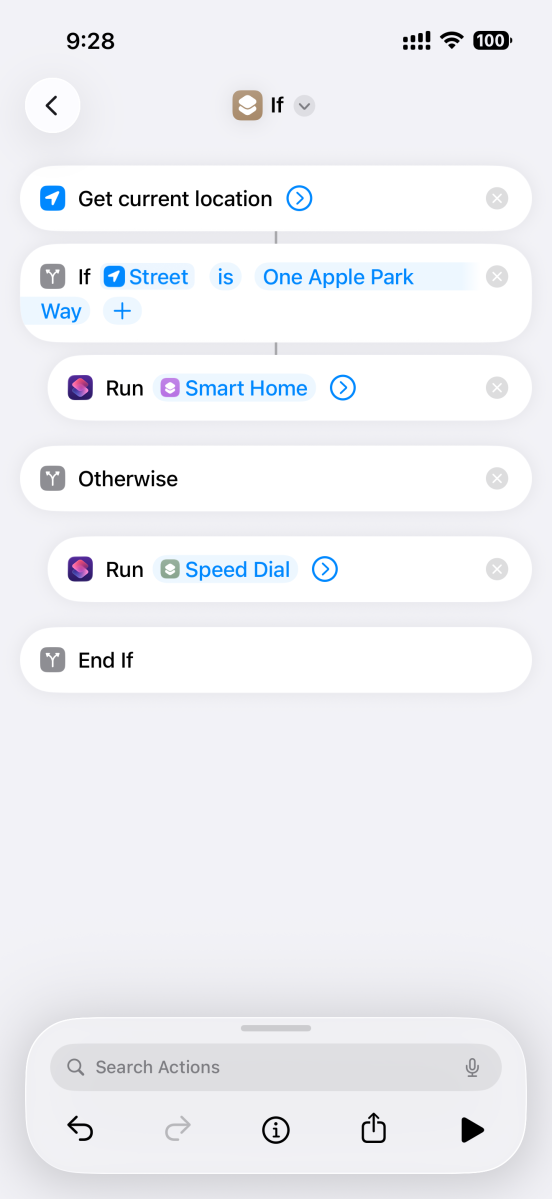
Cree un nuevo acceso directo, luego busque y agregue el Obtener ubicación actual acción. Añade el Si acción, cambie la selección predeterminada de Latitud a Calley escriba el nombre de su calle local en el espacio en blanco al final.
Añadir un Ejecutar acceso directo acción bajo el Si acción y seleccione el acceso directo de hogar inteligente que creó anteriormente. Si sueles llamar a tu pareja cuando estás fuera de casa, añade otro Ejecutar acceso directo acción bajo De lo contrarioy seleccione el acceso directo de marcación rápida. Cuando termine, asigne el acceso directo condicional al botón Acción.
Mahmoud Itani / Fundición
Ahora, cuando actives el botón Acción, primero verificará tu ubicación actual usando el GPS de tu iPhone. Si la calle en la que se encuentra actualmente coincide con la dirección de su casa, automáticamente alternará su electrodoméstico inteligente. En caso contrario, se procederá a llamar a su socio.
Este es sólo un ejemplo básico de lo poderosos que pueden ser los atajos condicionales. Puede crear declaraciones if que detecten su actividad actual para atajos relacionados con la ejecución. De manera similar, puedes configurar el botón Acción para que realice tareas específicas dependiendo de la aplicación que tengas en primer plano, la orientación del teléfono, el nivel de la batería u otros factores. Incluso puedes anidar varias sentencias if para crear un atajo integral que se adapte a todo lo que haces. Puede que le lleve algo de tiempo llegar allí, pero es técnicamente posible.