
 Editor Top
El navegador es una de las aplicaciones más utilizadas en Mac y, para muchos usuarios como yo, es una herramienta de productividad clave. La mayor parte de lo que hago en el trabajo involucra aplicaciones y herramientas basadas en la web, a las que se accede a través de mi navegador. Mientras escribo este artículo, por ejemplo, estoy usando un navegador que está conectado al sistema de gestión de contenidos de Macworld. También tengo varias ventanas abiertas a recursos, referencias y numerosas fuentes para las historias que necesito escribir.
He estado usando Google Chrome durante los últimos años. Cambié de Safari porque me cansé de los problemas de administración de memoria que Apple nunca parece solucionar. Hace un mes, Google introdujo una nueva función que me encanta: es posible que nunca vuelva a Safari en mi Mac.
Aparecen dos sitios web diferentes en una pestaña. Esa es la belleza de Google Chrome Split View.
Fundición
Esa característica de Chrome se llama Vista dividida. Te permite ver dos sitios web en una sola pestaña. Suena simple y lo es, pero hace que el trabajo sea mucho más manejable. Por ejemplo, puedo tener nuestro CMS con un artículo en el que estoy trabajando por un lado y el sitio web de una empresa que estoy usando para verificar datos por el otro. En el pasado, tenía pestañas separadas en las que hacía clic o dos ventanas diferentes del navegador abiertas y cuidadosamente colocadas una al lado de la otra. La nueva Vista dividida significa que ya no tengo que preocuparme por administrar esas pestañas y ventanas.
Cuando utilices la vista dividida, simplemente mueve el puntero al sitio web que deseas utilizar y se activará inmediatamente. La pestaña en sí está dividida, por lo que si decide cerrar uno de los sitios, todo lo que tiene que hacer es hacer clic en la «x» correspondiente dentro de la pestaña. Si presiona Comando+W, el sitio que está utilizando se cerrará y el otro permanecerá abierto.
Si estás usando Chrome y quieres probarlo, primero debes tener la última versión de Chrome. Puedes hacer esto en Chrome; ir a Cromo > Ajustes > Acerca de Chrome, y puedes actualizar la aplicación.
Cómo utilizar la vista dividida
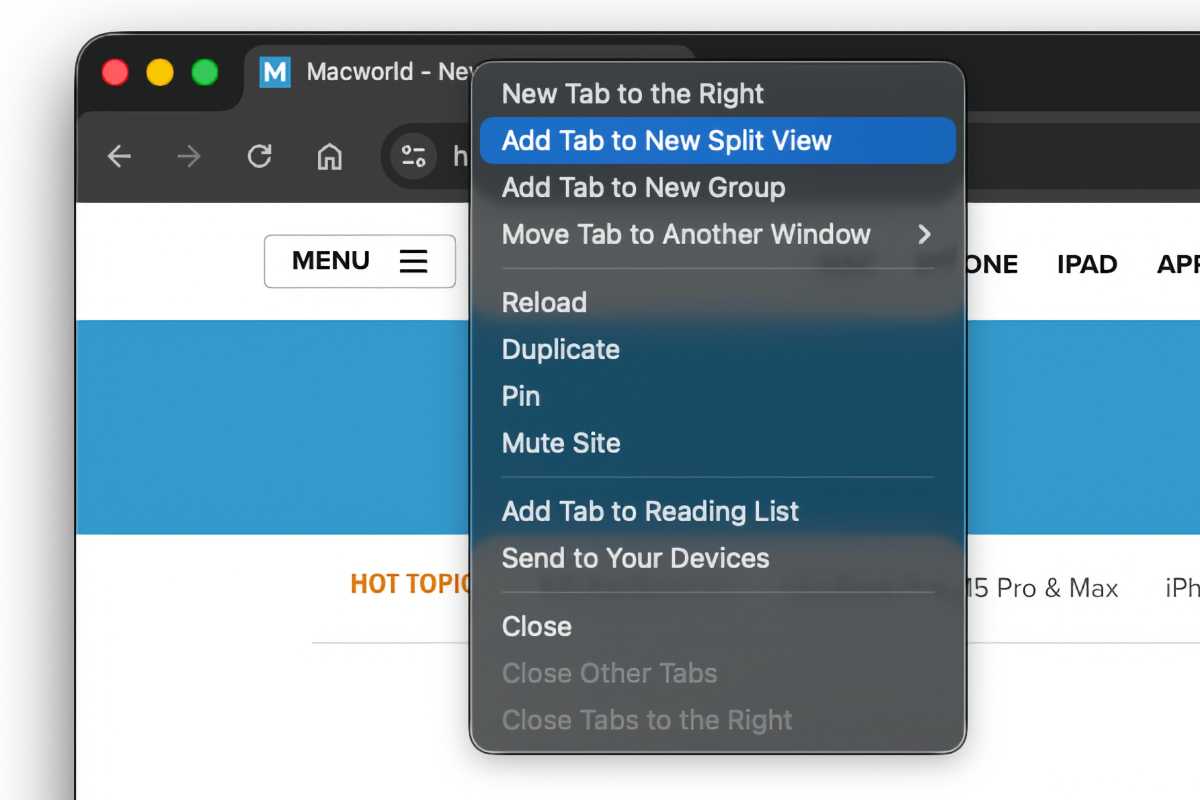
Una pestaña abierta. Cuando tienes una sola pestaña abierta y quieres dividirla y abrir un segundo sitio web. Mantenga presionada la tecla Control y haga clic en la pestaña y seleccione Agregar pestaña a nueva vista dividida. La ventana se dividirá en dos. Para abrir el sitio web que desea en el nuevo espacio, haga clic en él y luego ingrese una URL en el cuadro o seleccione un marcador.
Fundición
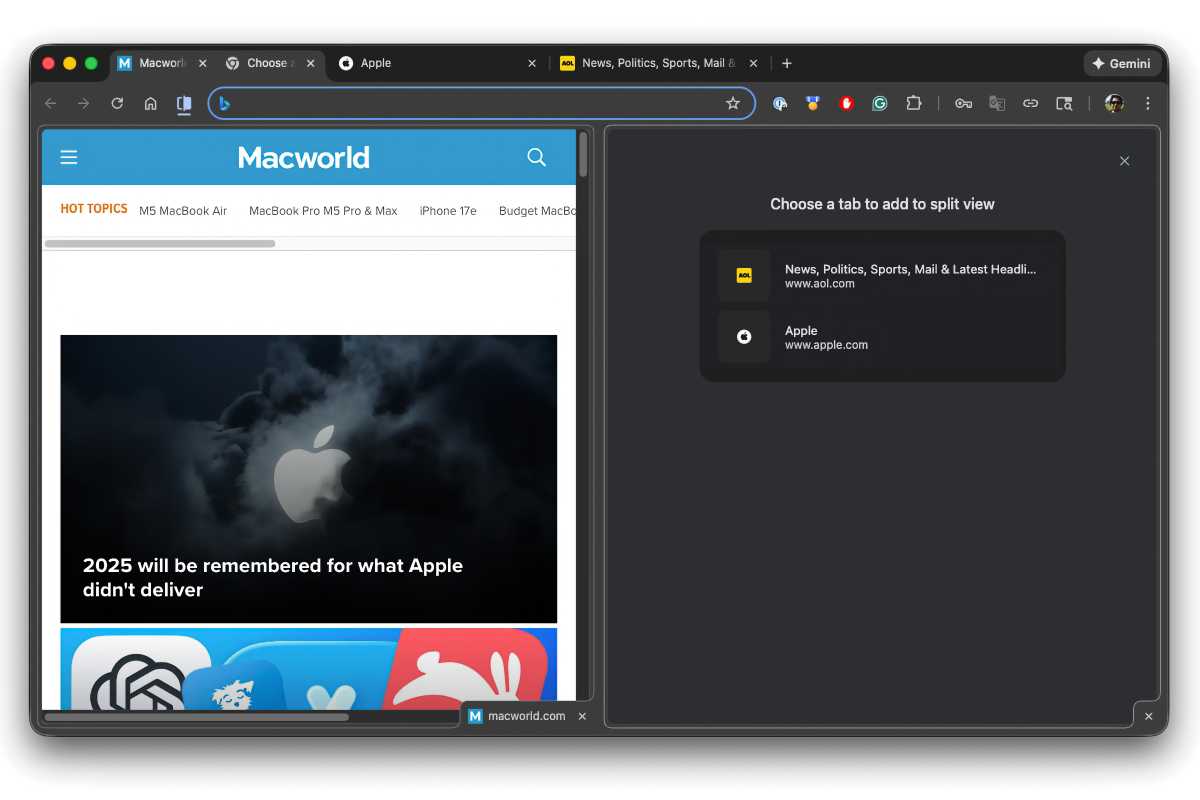
Se abren varias pestañas mientras está en la pestaña activa. Si tiene varias pestañas abiertas, puede presionar Control y hacer clic en la pestaña del sitio en el que se encuentra actualmente, seleccionar Agregar pestaña a nueva vista dividida y en el segundo panel, aparece una lista de las otras pestañas que están abiertas. Seleccione el que desee y se cargará.
Fundición
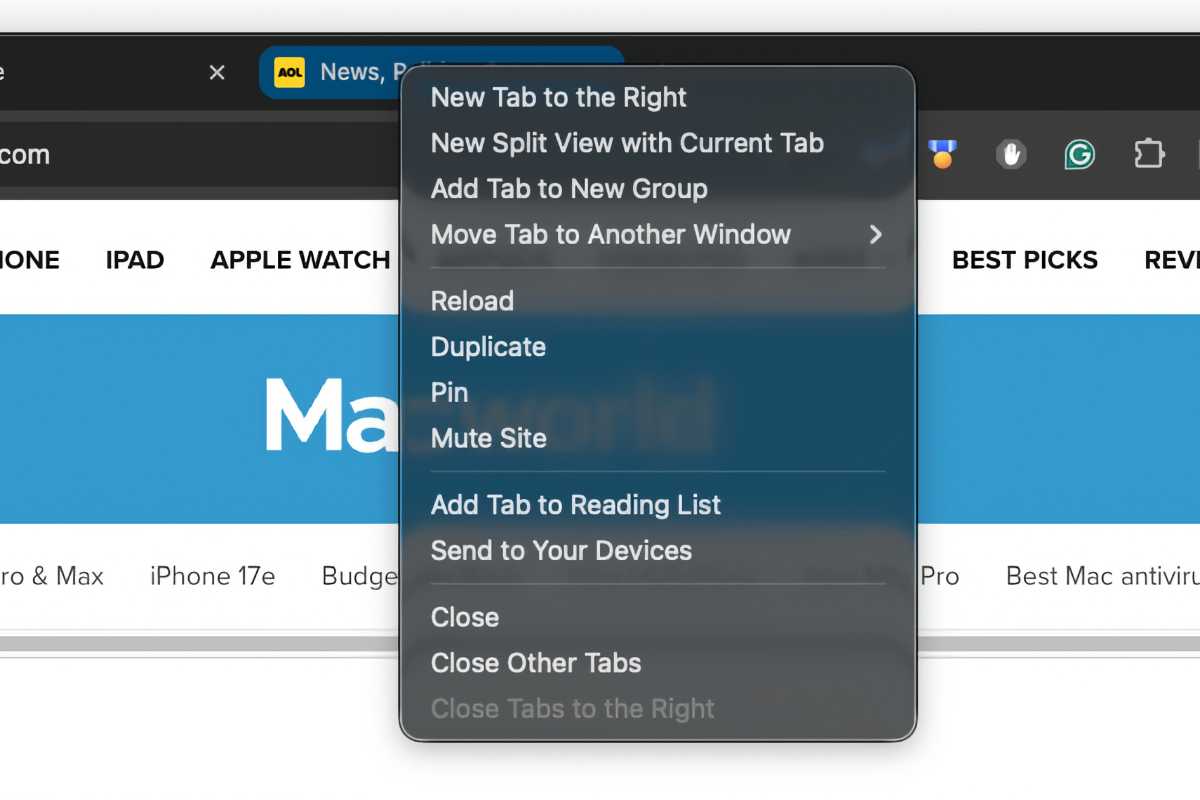
Se abren varias pestañas en una pestaña inactiva. Si tiene varias pestañas abiertas y presiona Control y hace clic en una pestaña inactiva, encontrará una opción para Nueva vista dividida con pestaña actual. Cuando selecciona esto, la pestaña que está activa se combina con la pestaña inactiva en la que está haciendo clic.
Fundición