
 Editor Top
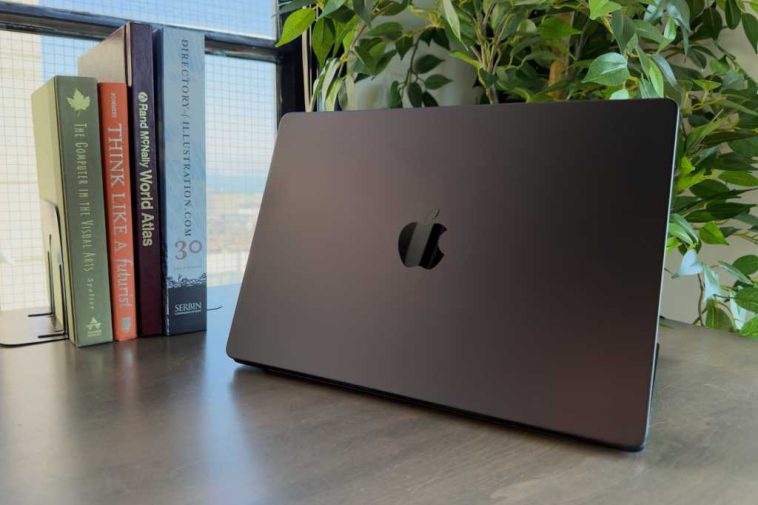
Saliste y gastaste el dinero en una nueva MacBook, completaste el sagrado ritual de desembalaje y estás listo para comenzar con tu última fascinación. ¿Y ahora qué?
Tenemos algunas ideas de cosas geniales que puedes hacer con tu nueva computadora, desde cargarla con las mejores aplicaciones hasta hacerla verdaderamente tuya. En poco tiempo, tendrás la configuración perfecta, sea lo que sea que quieras hacer.
Ordena tus aplicaciones
Tu nueva Mac no estará totalmente desprovista de aplicaciones, y Apple hace un buen trabajo al cargarla con la mayor parte de lo que puedas necesitar en la vida diaria. Pero no hay duda de que puedes aumentar las selecciones de Apple (o reemplazarlas por completo) con una amplia gama de excelentes alternativas.
Puede encontrar aplicaciones en la App Store o en sitios web de terceros, aunque si descarga aplicaciones de este último, deberá abrir la aplicación Configuración del sistema e ir a Privacidad y seguridad en la barra lateral, luego desplácese hasta la Seguridad sección. Asegúrese de que «Permitir aplicaciones de» esté configurado en ATienda de pp y desarrolladores conocidos en lugar de solo Tienda de aplicaciones; de lo contrario, macOS podría impedir que se ejecuten sus nuevas aplicaciones.
Para configurar una aplicación predeterminada para un tipo de archivo, presione Control y haga clic en un archivo y seleccione Otro.
Fundición
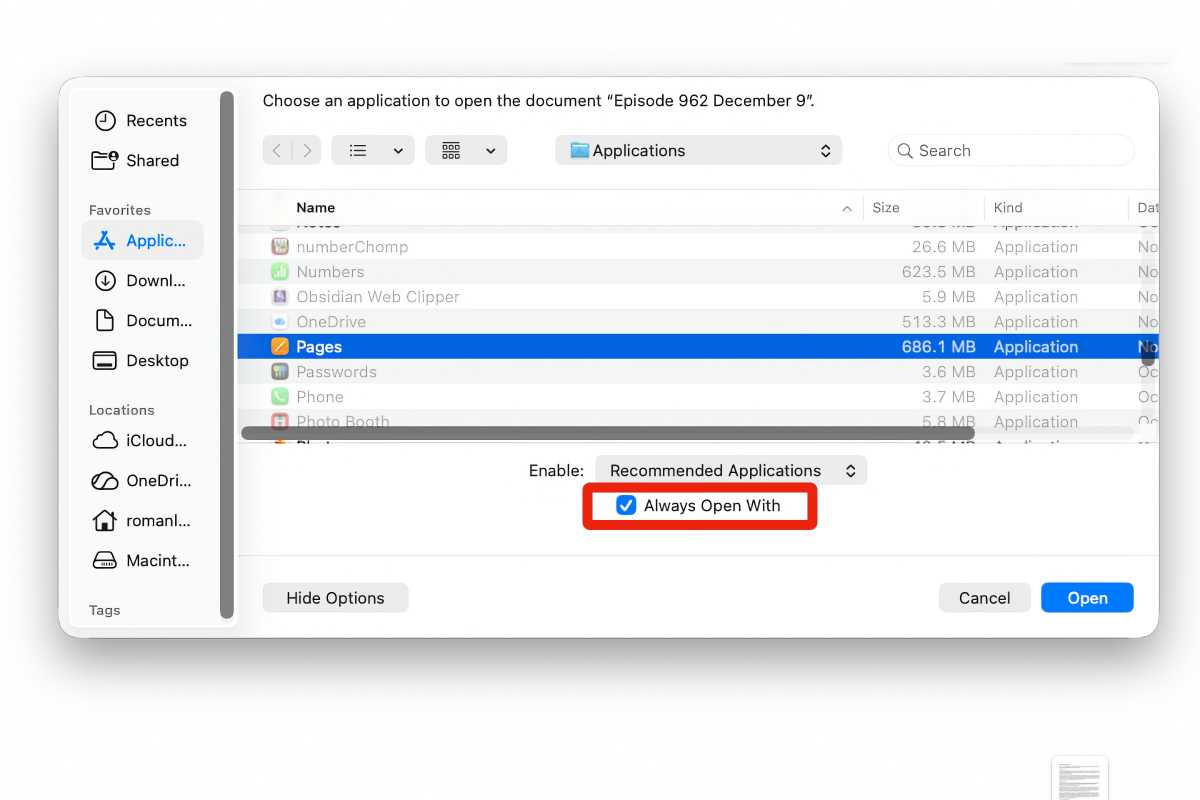
Luego, en la ventana de la aplicación que se abre, seleccione la aplicación que desee, marque la casilla Siempre abierto con cajay haga clic Abierto.
Fundición
Una vez que haya cargado algunas aplicaciones en su Mac, es posible que desee cambiar su configuración predeterminada: su navegador predeterminado, su aplicación de correo electrónico predeterminada, etc. Hay algunas maneras de hacer esto. Para cambiar su navegador predeterminado, vaya a Configuración del sistema > Escritorio y base y elija una opción junto a «Navegador web predeterminado». Para correo electrónico, abra Correo y ve a Correo > Ajustes en la barra de menú, haga clic en el General pestaña, luego elija una aplicación junto a «Lector de correo electrónico predeterminado».
Para otras aplicaciones, querrás abrir el Finder y hacer clic con el botón derecho en un archivo que abrirá la aplicación elegida, luego hacer clic en Obtener información. Desde aquí, haga clic en la flecha junto a Abrir cony seleccione Otro. Se abrirá una ventana de su carpeta de Aplicaciones; seleccione la aplicación que desea utilizar y luego haga clic en Visitante abierto con.
Configurar actualizaciones automáticas
Actualizar su Mac es importante, no solo para asegurarse de obtener todas las funciones más recientes, sino también para mantenerla protegida de forma segura con parches de seguridad relevantes. Habilitar las actualizaciones automáticas es una buena forma de hacerlo, tanto para sus aplicaciones como para macOS en general.
Para mantener macOS actualizado automáticamente, vaya a Configuración del sistema > General > Actualización de software. Haga clic en el botón «I» junto a Actualizaciones automáticas y asegúrese de que todos los botones estén activados, luego haga clic en Hecho.
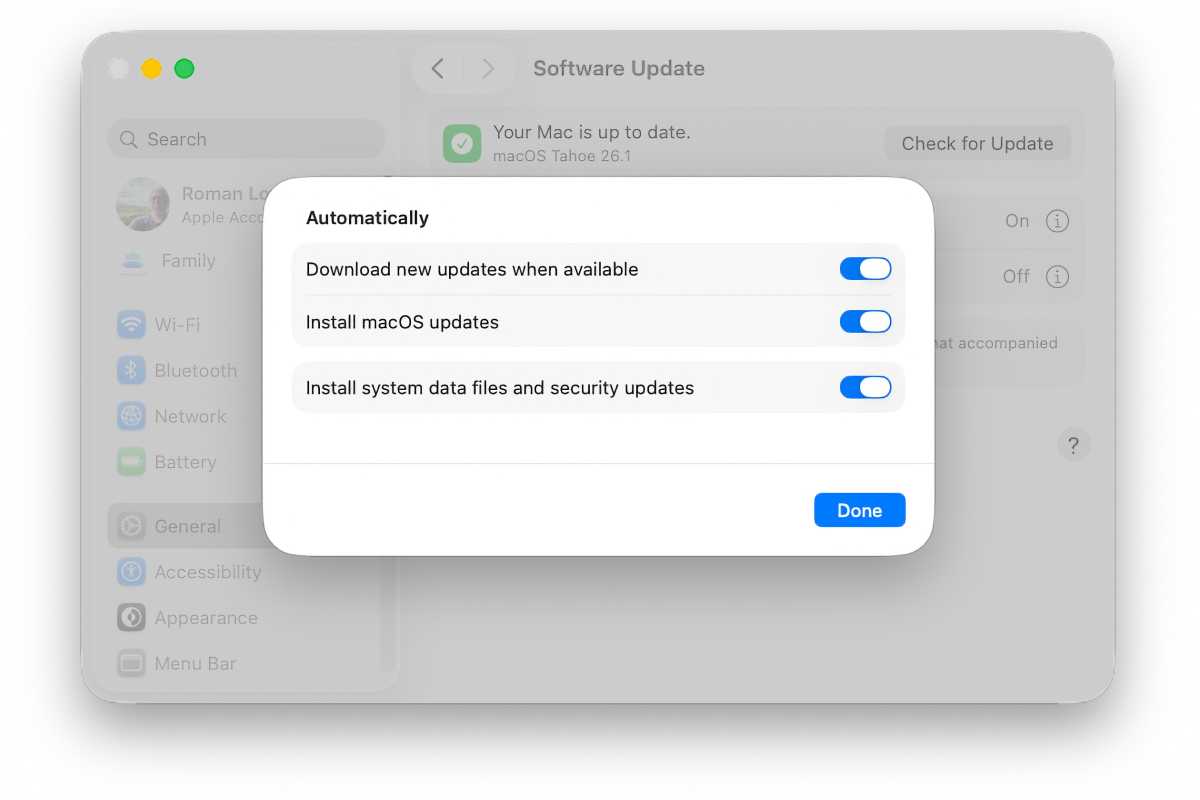
Puede configurar su Mac para que descargue e instale automáticamente actualizaciones de macOS.
Fundición
Para aplicaciones descargadas de App Store, abra la aplicación App Store y haga clic en Tienda de aplicaciones > Ajustes en la barra de menú. Ahora, haga clic en la casilla de verificación junto a Actualizaciones automáticas.
Y si tiene aplicaciones que no ha descargado de la App Store, es posible que desee buscar una aplicación de terceros como Updatest o MacUpdate que pueda escanear su Mac y descargar e instalar todas las actualizaciones que necesita. De lo contrario, tendrás que consultar los sitios web de los desarrolladores individualmente.
Aprenda gestos ocultos del trackpad
Los trackpads de Mac de Apple son los mejores del sector y vienen cargados con un montón de gestos inteligentes que te ayudan a hacer más cosas. Lo que quizás no sepas es que Apple tiene un par de gestos ocultos que no están habilitados de forma predeterminada y que pueden marcar una verdadera diferencia en tu día.
Para activarlos, abra Configuración del sistema y navegue hasta Panel táctil en la barra lateral. Haga clic en Más gestos pestaña, luego elija una opción del menú desplegable junto a Aplicación expuesta. Esto te permite ver todas las ventanas abiertas de cualquier aplicación que estés usando actualmente, con todo lo demás oculto. Hay otros gestos útiles en esta ventana de menú, así que asegúrese de explorar para ver qué puede necesitar.
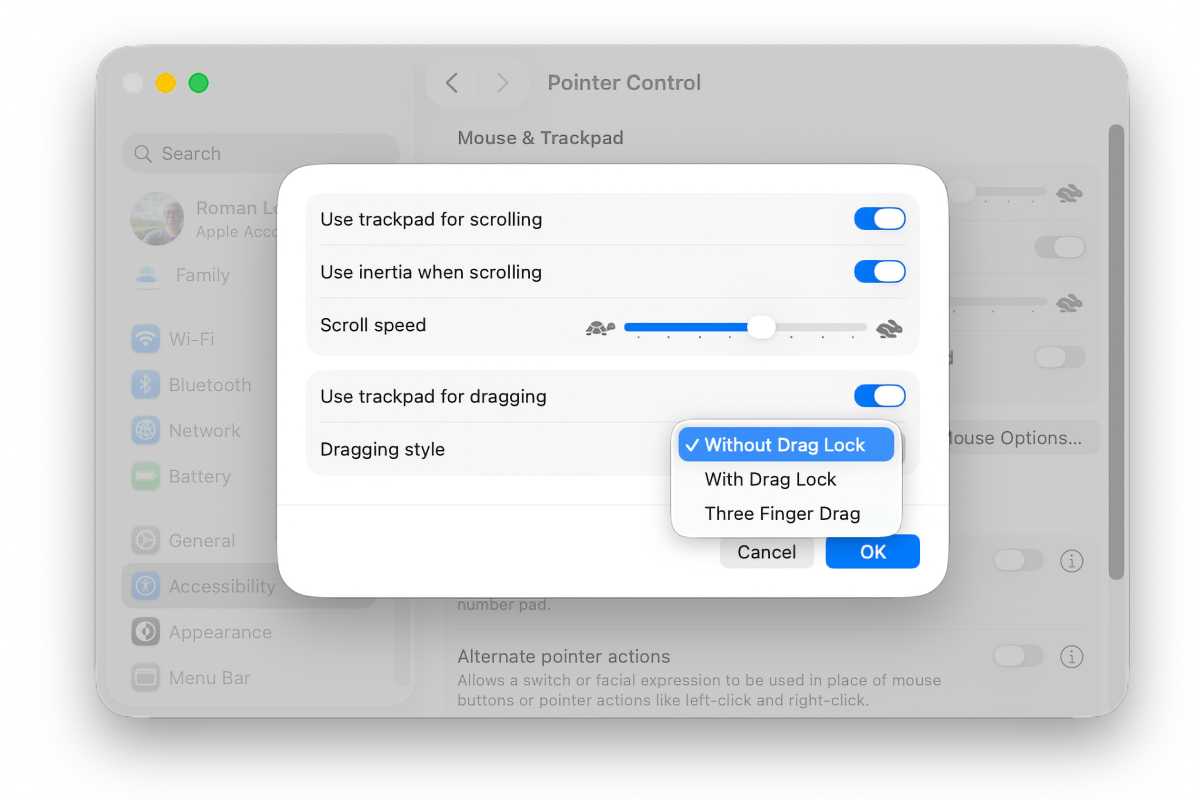
En la configuración de Accesibilidad de macOS, encontrarás opciones útiles para tu trackpad.
Fundición
Hay otros gestos para habilitar en otros lugares, y uno de mis favoritos se puede encontrar yendo a Configuración del sistema > Accesibilidad > Control de puntero > Opciones del panel táctil. Aquí, habilite «Usar trackpad para arrastrar» y elija una opción del menú desplegable. Esto le permite mover un archivo tocándolo dos veces en su trackpad y deslizándolo, o deslizando tres dedos, los cuales son mucho más fáciles que tratar de mantener presionado el trackpad mientras mueve algo.
Configurar la máquina del tiempo
Si usa cualquier computadora durante el tiempo suficiente, existe una gran posibilidad de que, tarde o temprano, todos suframos una falla fatal o perdamos archivos. Cuando eso suceda, te castigarás si no has hecho una copia de seguridad de tus archivos. Afortunadamente, hacer una copia de seguridad de tu Mac es muy fácil gracias a la aplicación Time Machine de Apple, y todo lo que necesitas es una unidad de almacenamiento externa para guardar tus documentos.
Primero, conecte su unidad de almacenamiento. Luego abra Configuración del sistema y vaya a General > maquina del tiempo > Agregar disco de respaldo. Seleccione su unidad y haga clic Configurar discoy luego siga las instrucciones que aparecen en pantalla. Ahora, macOS realizará automáticamente una copia de seguridad de su Mac según un cronograma regular, siempre que su disco esté conectado. Eso garantiza que todo esté sano y salvo, con Time Machine lista para acudir al rescate cuando sea necesario.
Bloquea tu privacidad
En comparación con muchos de sus rivales, Apple hace un excelente trabajo al tomarse en serio la privacidad y la seguridad. Una de las formas de hacerlo es a través de Touch ID, que le permite desbloquear su Mac, verificar compras y más usando su huella digital, asegurando que nadie más pueda acceder a cosas que no debería. Los botones Touch ID vienen equipados con muchos MacBooks y Magic Keyboards, incluidos los últimos modelos de MacBook Air y MacBook Pro.
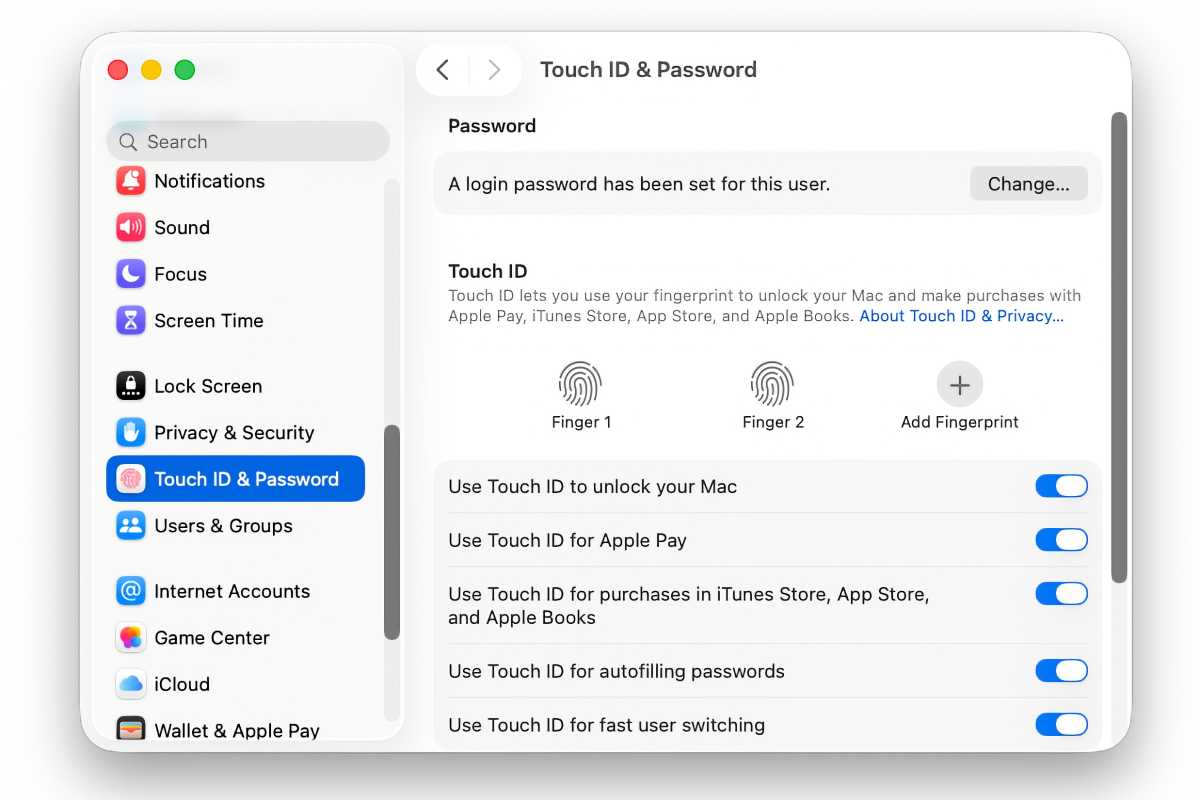
Puede agregar más huellas digitales a su perfil de Touch ID.
Fundición
Cuando configura inicialmente su MacBook, se le guiará a través de la configuración de Touch ID con un dedo. Sin embargo, puedes agregar otros dedos. solo ve a Configuración del sistema > Toque ID y contraseña. Allí, haz clic Agregar huella digitalingrese la contraseña de su Mac, luego coloque su dedo en el escáner Touch ID hasta que esté completamente registrado.
Mientras esté allí, es posible que desee verificar la configuración de privacidad de su Mac en la Privacidad y seguridad sección de Configuración del sistema. Contiene muchas opciones, desde servicios de ubicación y acceso al micrófono hasta advertencias de contenido confidencial y controles por aplicación. Revise estas opciones y asegúrese de estar satisfecho con sus elecciones.
Activar FileVault
Si tiene una Mac con un chip de silicona de Apple o un chip de seguridad T2, los datos de su computadora están cifrados de forma predeterminada. Sin embargo, esos datos se descifran automáticamente cuando usa su Mac y no están bloqueados con ningún tipo de contraseña, lo que los hace potencialmente vulnerables.
Ahí es donde entra FileVault. Con esta configuración habilitada, puede agregar una capa adicional de protección solicitando que se ingrese la contraseña de inicio de sesión de su Mac antes de descifrar cualquier dato. Si olvidas tu contraseña, también puedes recuperar el acceso iniciando sesión con iCloud.
FileVault se puede encontrar en Configuración del sistema > Privacidad y seguridad. Desplácese hacia abajo hasta el Seguridad sección y haga clic Bóveda de archivos. Ahora habilite el interruptor al lado de Bóveda de archivos (tenga en cuenta que debe utilizar una cuenta de administrador para hacer esto). Deberá elegir si desea usar iCloud para la recuperación o crear una clave de recuperación; es una buena idea elegir la primera opción si usa iCloud. Y así, habrás fortalecido las defensas de tu Mac contra posibles atacantes.
Prolonga la vida útil de tu batería
Si posee una MacBook, querrá proteger su batería para asegurarse de aprovecharla al máximo durante el mayor tiempo posible. Una forma de hacerlo es ajustando algunas configuraciones en su nueva Mac.
Abra Configuración del sistema y vaya a Batería en la barra lateral. En la parte superior, puedes habilitar Modo de bajo consumo Se basa en un par de escenarios diferentes (como cuando estás conectado a un adaptador de red o con batería), y esta configuración reduce el consumo de energía de tu Mac para mantener el nivel de la batería lo más alto posible.
A continuación, haga clic en el botón «I» al lado de Estado de la bateríaluego habilite el interruptor al lado de Carga de batería optimizada para garantizar que tu Mac se cargue de la manera más segura y eficiente posible. Esto implica que macOS aprenda sus hábitos de carga para que pueda terminar de cargar más del 80 por ciento cuando realmente necesite energía.
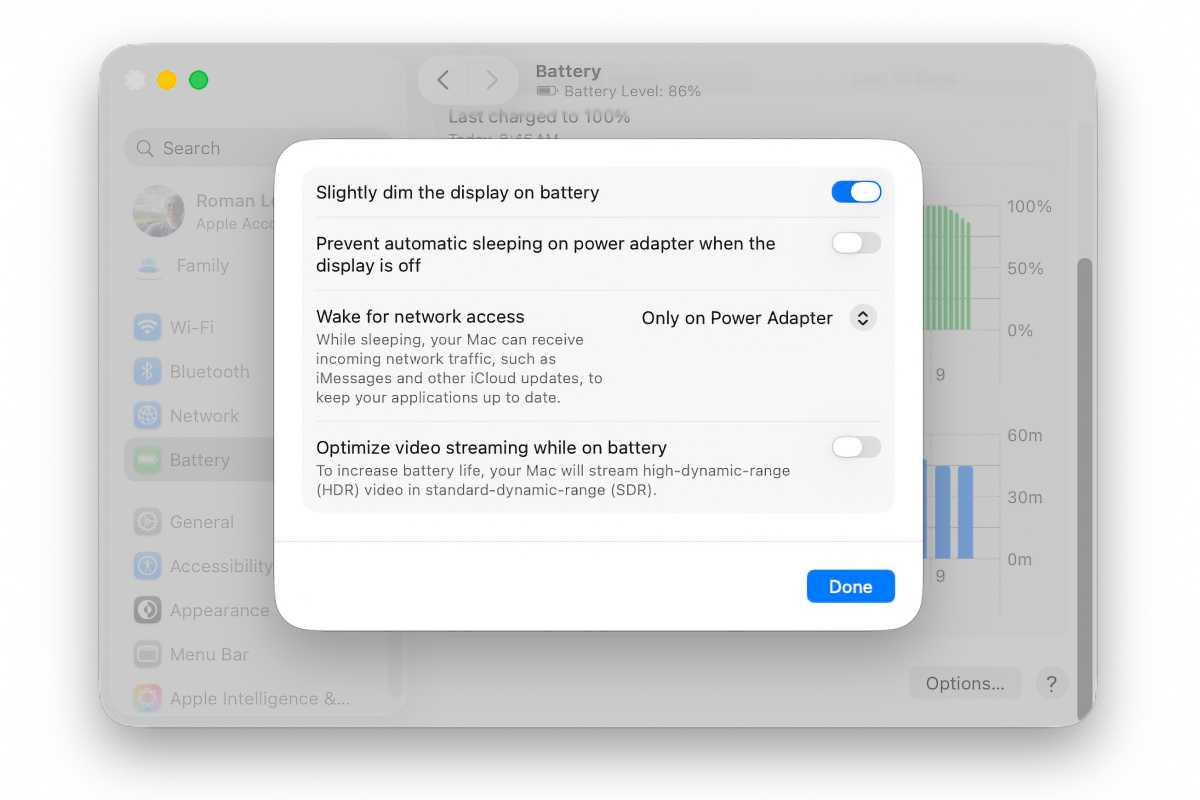
La configuración de la batería en macOS tiene varias formas de aprovechar al máximo la duración de la batería.
Fundición
Finalmente, haga clic Opciones en la parte inferior del Batería sección. Aquí hay algunas configuraciones que pueden mejorar la duración de la batería, como «Atenuar ligeramente la pantalla con la batería» y «Optimizar la transmisión de video con la batería». Habilítelos si desea aprovechar aún más su batería.
Protege tus ojos
Mirar fijamente una pantalla brillante todo el día y toda la noche supone una tensión excesiva para la vista, pero macOS le ofrece algunas herramientas para reducir el impacto.
El primero se puede encontrar en Configuración del sistema > Pantallas: active la palanca junto a «Ajustar brillo automáticamente». Al hacer esto, sabrá que el brillo de su Mac nunca será demasiado brillante para su entorno (protegiendo así sus ojos) y tampoco debería ejercer una presión excesiva sobre su batería.
Night Shift es otra herramienta útil y ajusta automáticamente los colores de la pantalla para proporcionar una imagen más cálida al anochecer, lo que a su vez suaviza el impacto en los ojos. Para comenzar, haga clic Turno de noche en la parte inferior del Pantallas ajustes. Aquí, puede establecer un horario personalizado para Night Shift o usar la opción que lo enciende al atardecer y lo apaga al amanecer. También hay un control deslizante para ajustar la temperatura de color del efecto.
Manzana
Prueba la inteligencia de Apple
Apple Intelligence estaba destinado a ser un gran salto adelante para Apple, pero es seguro decir que el sistema de inteligencia artificial (IA) ha tenido un comienzo un poco titubeante. Sin embargo, eso no quiere decir que debas evitarlo, y en realidad hay muchas funciones excelentes de Apple Intelligence que puedes (y debes) probar en tu nueva Mac. Solo asegúrate de habilitarlo en Configuración del sistema > Inteligencia de Apple y Siri antes de comenzar.
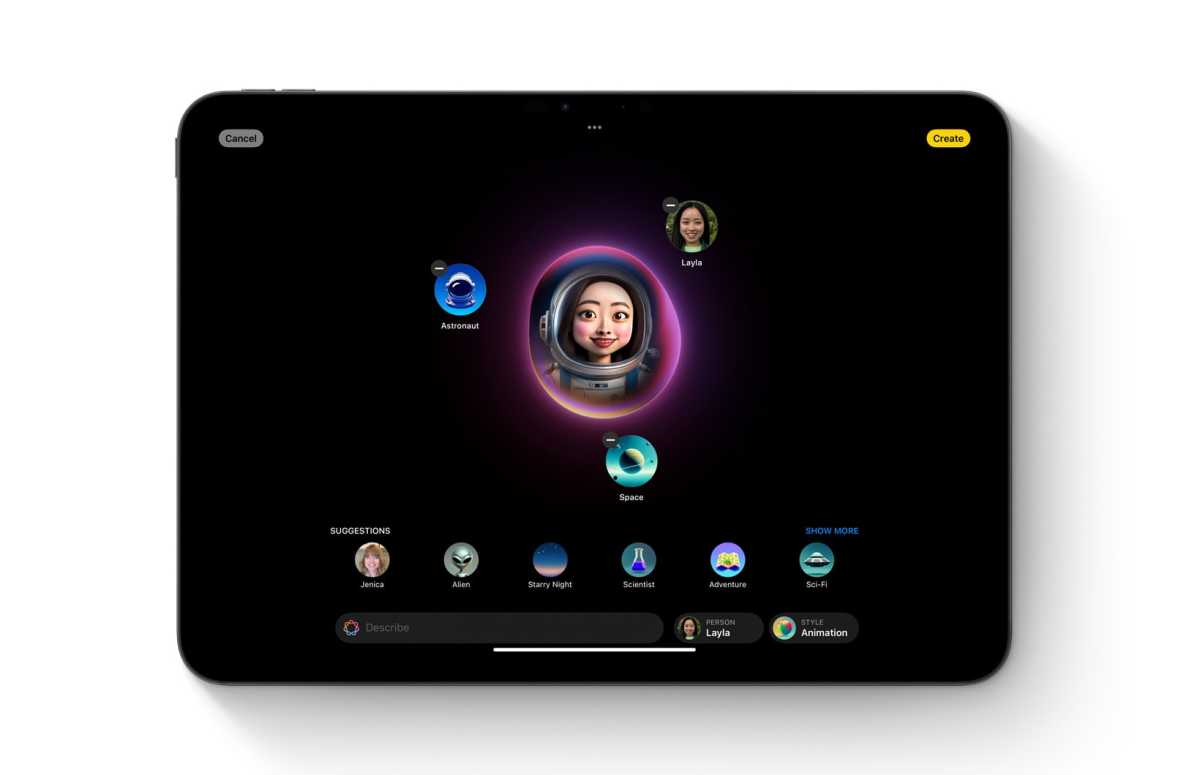
Puedes crear imágenes con la ayuda de Apple Intelligence en la aplicación Image Playground; simplemente escriba su mensaje y deje que funcione. O puede resaltar algún texto, hacer clic derecho en él y luego seleccionar Mostrar herramientas de escritura desde el menú contextual. Estas herramientas pueden reescribir su texto, corregirlo, enumerar sus puntos clave y más.
Apple Intelligence funciona en una amplia gama de aplicaciones propias de Apple, incluidas Correo, Mensajes, Notas, Recordatorios, Fotos y Accesos directos. También le permite acceder a ChatGPT para determinadas consultas y solicitudes, poniendo más poder a su alcance.