
 Editor Top
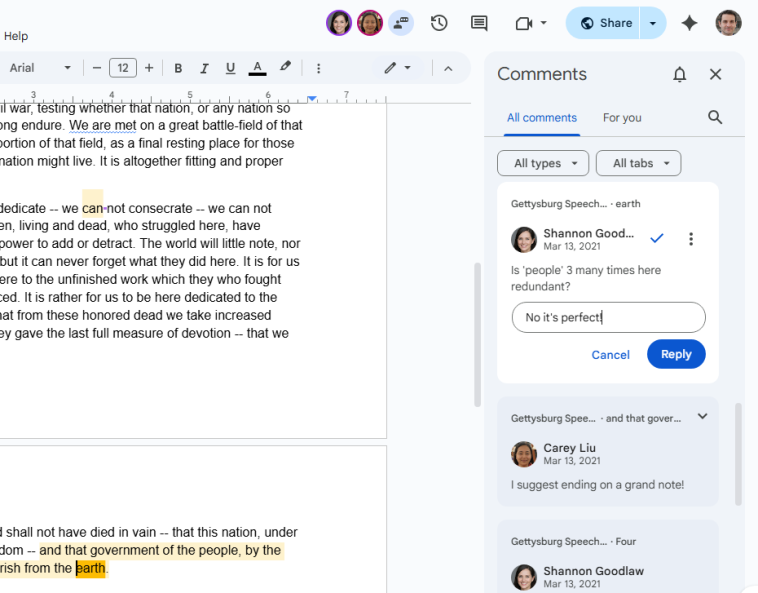
Las tarjetas de comentarios creadas por usted y sus colaboradores aparecen en el lado derecho de su documento. Al hacer clic en el icono del globo de diálogo en la esquina superior derecha (a la izquierda del icono de la cámara web) se abrirá un panel lateral que enumera todos los comentarios que usted y sus colaboradores han agregado. Puedes desplazarte por los comentarios de este panel para leerlos, y tú y tus colaboradores podéis responder a cada uno con un breve mensaje y/o marcarlos como resueltos.
Revisar todos los comentarios de un documento.
Howard Wen / Fundición
Uso de las aplicaciones móviles Documentos, Hojas de cálculo y Presentaciones para agregar y revisar comentarios
Puede agregar y revisar comentarios en las aplicaciones móviles de Documentos, Hojas de cálculo y Presentaciones de Google.
Para agregar un comentario: En Android, toque el documento donde desea adjuntar un comentario (o toque para seleccionar un elemento en el documento). Luego toque el ícono del globo de diálogo en la esquina superior derecha.
En el panel Comentarios que se abre en la parte inferior de la página, toque el ícono del globo de diálogo con un + dentro. Introduce tu comentario. Cuando haya terminado, toque el ícono de flecha hacia la derecha para insertar su comentario en el documento.
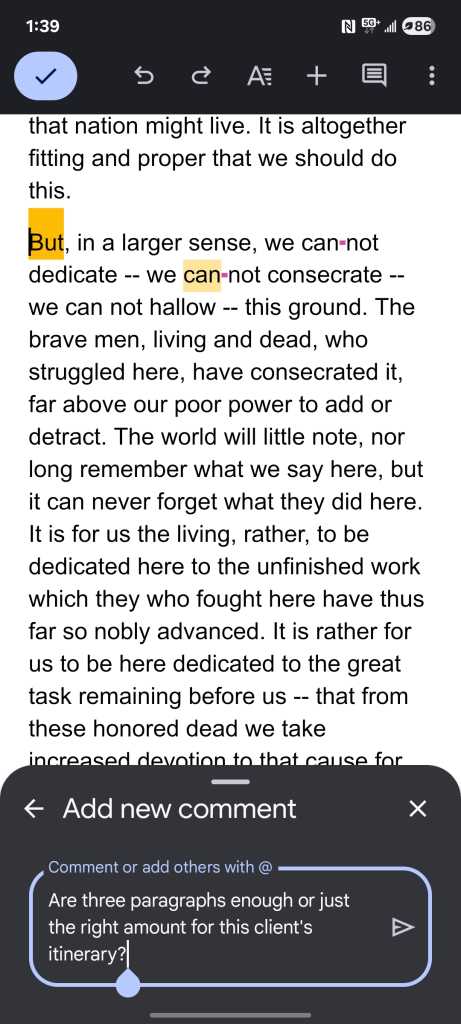
Agregar un comentario en la aplicación Docs para Android.
Howard Wen / Fundición
En las aplicaciones de iOS, en teoría, puedes tocar el texto o la imagen que deseas comentar y luego seleccionar Añadir comentario desde la barra de herramientas que aparece. Pero esta barra de herramientas sólo apareció algunas veces en nuestras pruebas. Si no lo ve, toque dos veces en el documento donde desea que aparezca el comentario, luego toque el + icono en la parte superior derecha y seleccione Comentario.
De cualquier manera, aparece un cuadro de comentarios debajo de la página. Escriba su comentario, luego toque el ícono de flecha hacia la derecha para insertar el comentario.
Para revisar todos los comentarios de un documento: Tanto en Android como en iOS, toque el ícono del globo de diálogo en la esquina superior derecha para abrir el panel de Comentarios. En este panel, puede desplazarse por todos los comentarios del documento. Toque un comentario para abrirlo y podrá responderlo o marcarlo como resuelto.
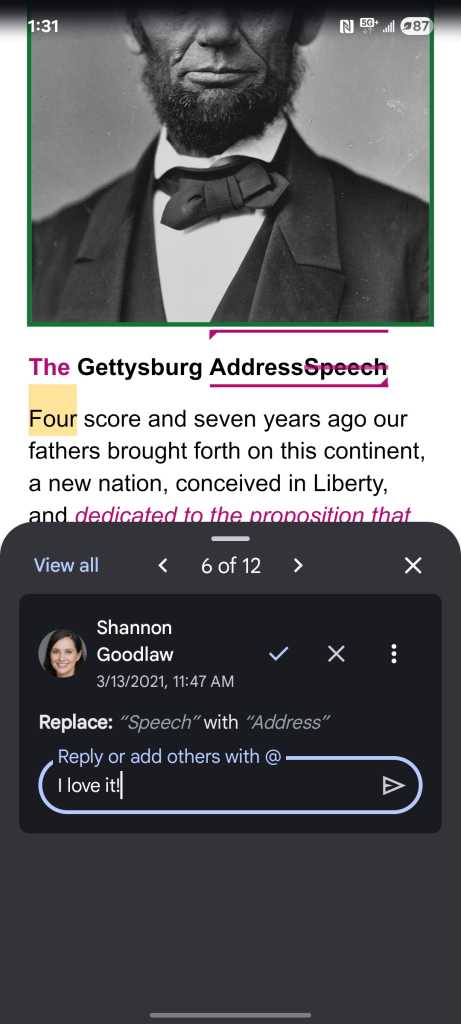
Revisar y responder a un comentario en la aplicación Docs para Android.
Howard Wen / Fundición
Realizar ediciones directas y revertir ediciones de otros colaboradores
Usted y cualquier persona que haya asignado como editor pueden editar su documento: agregar, eliminar o revisar texto, insertar imágenes, etc. Con varias personas editando el mismo documento, puede resultar difícil realizar un seguimiento de quién hizo qué y es posible que no esté de acuerdo con todos los cambios que otros han realizado. Ahí es donde entra en juego el historial de versiones. En la barra de menú encima de su documento, seleccione Archivo > Historial de versiones > Ver historial de versiones.
La página «Historial de versiones» muestra una lista en el lado derecho de las versiones anteriores de su documento. El mosaico de cada versión indica la fecha y hora en que se realizó una revisión importante de su documento y quién la realizó.
Al hacer clic en una de estas fechas, la versión de su documento que se guardó en ese momento aparecerá en la ventana principal. (Si desea darle un nombre único a una versión anterior de su documento, haga clic en su fecha. Luego se le pedirá que escriba palabras para reemplazar la fecha).

Con el historial de versiones, puede retroceder a una versión anterior de un documento.
Howard Wen / Fundición
Para restaurar una versión anterior para que se convierta en aquella en la que usted y sus colaboradores trabajarán juntos, haga clic en el icono grande Restaurar esta versión botón en la parte superior izquierda de la página.
Sugerir ediciones en Documentos
En Google Docs (pero no en Hojas de cálculo ni en Presentaciones), existe una mejor manera de realizar un seguimiento de los cambios realizados por sus colaboradores. Pídale a cualquier persona con estado de Editor que active el modo Sugerencias haciendo clic en el ícono de lápiz en el extremo derecho de la barra de herramientas sobre el documento y luego seleccionando Sugerencia en el menú desplegable. (Cualquier persona que tenga derechos de comentarista sobre un documento estará automáticamente en modo de sugerencias cuando lo abra en Documentos).

Con el modo de sugerencias activado, los cambios sugeridos aparecen junto al texto o la imagen original en lugar de ocultarlos.
Howard Wen / Fundición
En el modo Sugerencia, cualquier texto agregado a su documento por un colaborador aparece como un color particular y cada colaborador obtiene un color diferente. Si agregan una imagen, el borde de esa imagen será del mismo color que el color del texto. Todo lo que eliminen tendrá un tachado en el color asignado.
Las tarjetas de notas aparecerán a la derecha de su documento; cada uno enumera un cambio realizado en su documento, quién lo realizó y cuándo ocurrieron los cambios. Para aceptar la sugerencia en una tarjeta, haga clic en la marca de verificación; para rechazarlo, haga clic en el incógnita.
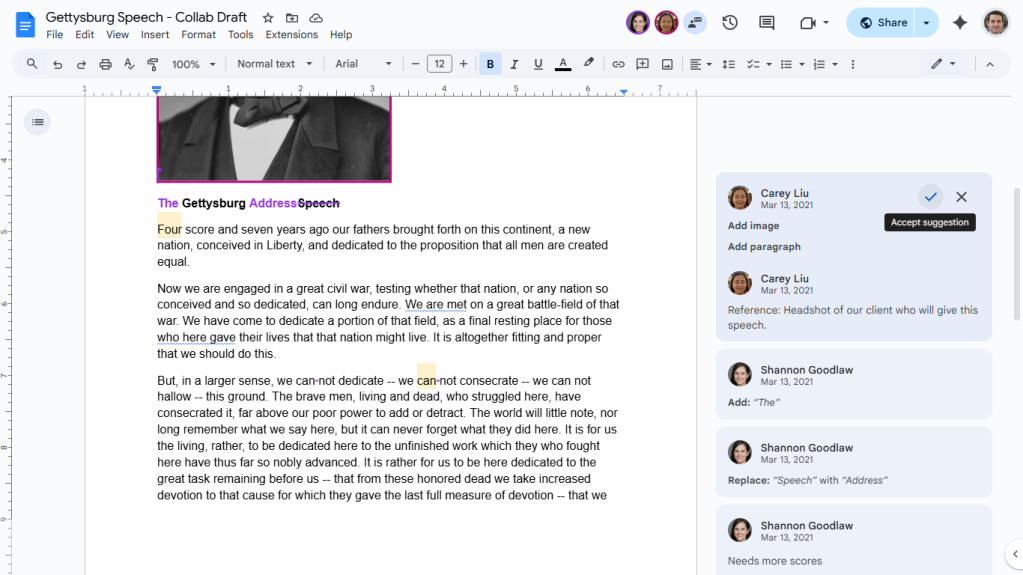
Puede aceptar o rechazar cada edición sugerida.
Howard Wen / Fundición
Para ver su documento con o sin todas las ediciones sugeridas por sus colaboradores: Desde la barra de menú, haga clic en Herramientas > Revisar ediciones sugeridas.
Se abrirá un cuadro en la esquina superior derecha. Para ver su documento con las ediciones sugeridas combinadas, haga clic en Mostrar ediciones sugeridas y seleccione Vista previa «Aceptar todo» en el menú desplegable. Para ver sin las ediciones sugeridas, seleccione Vista previa de «Rechazar todo».
Para aceptar o rechazar todas las sugerencias a la vez: Puedes hacer clic en el Aceptar todo o Rechazar todo botones en este panel.
Cada vez que un colaborador sugiere una edición de su documento, aparece un recuento actualizado junto a su nombre de archivo en su página de inicio de Google Drive y en las aplicaciones móviles Drive, Docs, Sheets y Slides. Si está viendo su página de Google Drive en la vista de cuadrícula, este recuento aparece sobre la miniatura de su documento.
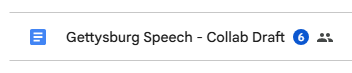
Este archivo compartido tiene 6 ediciones sugeridas.
Howard Wen / Fundición
Colaboración en documentos en tiempo real
Cuando usted y uno o más de sus colaboradores estén viendo un documento al mismo tiempo, su foto de rostro o el ícono de su cuenta de usuario aparecerá encima del documento, en la parte superior derecha. Ven su foto de rostro o el ícono de su cuenta de usuario en la misma área de su pantalla.
Cada vez que usted o sus colaboradores agregan comentarios o hacen sugerencias o ediciones en el documento, las otras personas ven los comentarios o estas acciones suceden en tiempo real.
Pueden chatear entre sí: haga clic en el ícono que está directamente a la derecha de las fotos de sus colaboradores. Esto abre una ventana de chat en un panel lateral a la derecha de su documento.
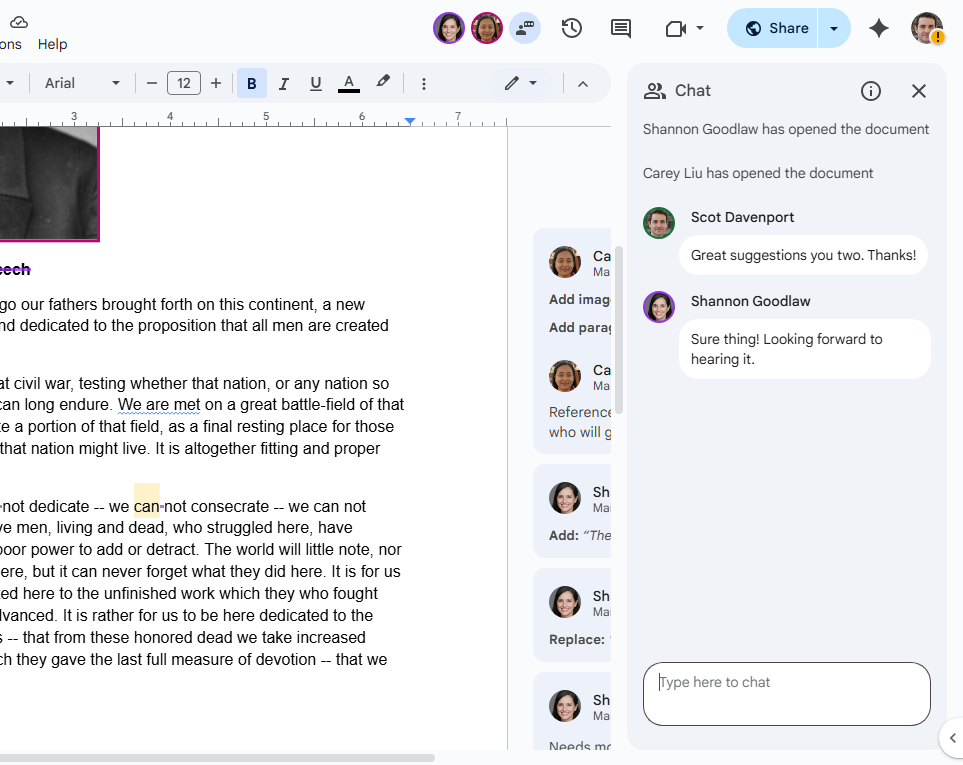
Puede chatear en vivo con colegas mientras trabajan juntos en un documento.
Howard Wen / Fundición
Cómo utilizar unidades compartidas
Con la mayoría de las cuentas de Google Workspace, puedes crear unidades compartidas. Estos funcionan como su Mi unidad personal, pero más de una persona puede acceder a ellos y administrarlos. Las unidades compartidas pueden ser útiles para almacenar y compartir documentos que las personas que colaboran en el mismo proyecto o trabajan en el mismo departamento necesitan usar.
Crear una unidad compartida
Si su organización admite unidades compartidas, verá el elemento «Unidades compartidas» en la columna izquierda de la pantalla de inicio de Google Drive. Para crear una nueva unidad compartida, haga clic derecho Unidades compartidas > Nueva unidad compartida.
Se abre un panel que le solicita que escriba un nombre para su nueva unidad compartida. Después de hacer clic en Crear esta nueva unidad compartida aparece debajo de «Unidades compartidas».
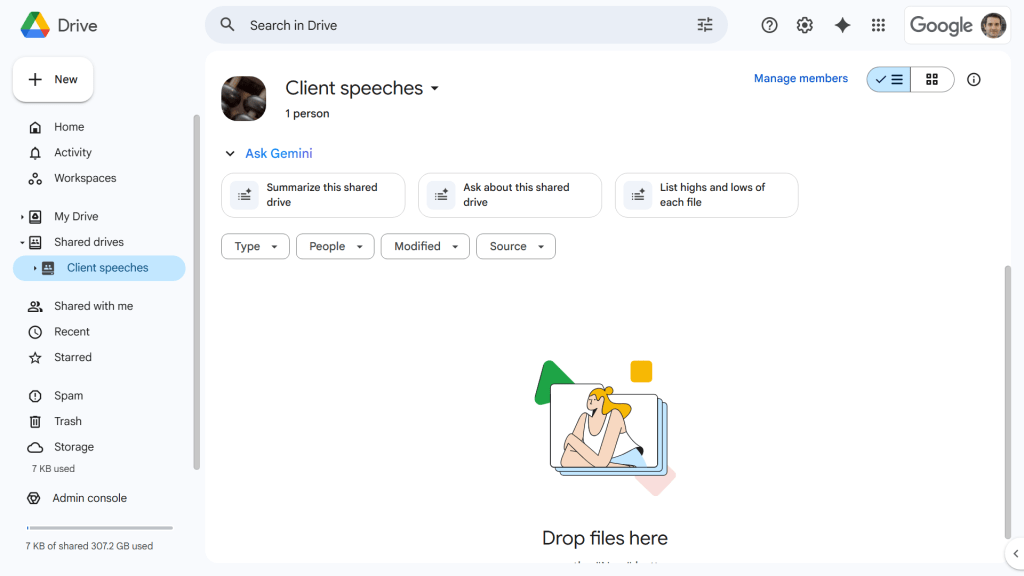
Una nueva unidad compartida.
Howard Wen / Fundición
Agregar otros miembros a tu unidad compartida
A continuación, debe invitar a otras personas para que puedan acceder a la unidad compartida.
En la columna de la izquierda, haz doble clic en tu unidad compartida. Hacer clic Administrar miembros en la parte superior de la página. En el panel que se abre, ingrese los nombres o direcciones de correo electrónico de sus compañeros de trabajo. Tenga en cuenta que cada persona debe tener una cuenta en su equipo de Google Workspace o una cuenta de usuario de Google.
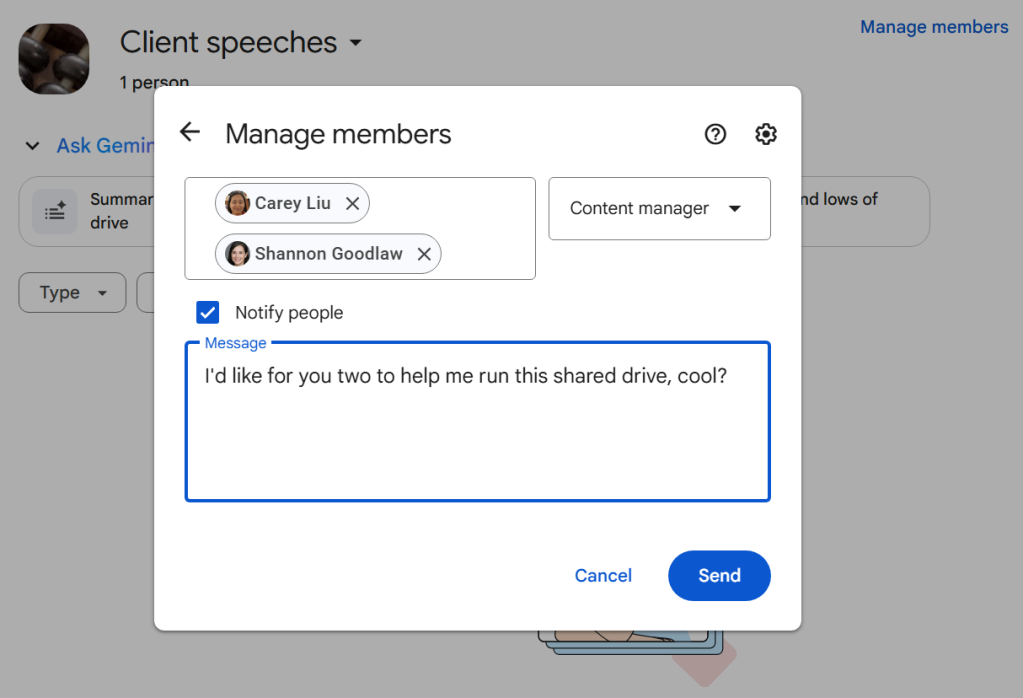
Agregar compañeros de trabajo a una unidad compartida.
Howard Wen / Fundición
Haga clic en Enviar botón. Estos compañeros de trabajo recibirán un correo electrónico con un enlace que les permitirá acceder a su unidad compartida.
De forma predeterminada, los miembros que agregue a una unidad compartida tendrán acceso al administrador de contenido, lo que significa que pueden cargar, editar, mover o eliminar todos los archivos de la unidad. Pero puedes cambiar el nivel de acceso asignado a cualquier miembro de la unidad. Vuelva a abrir el panel «Administrar miembros». A la derecha del nombre de cada persona, puede hacer clic en el Gestor de contenidos menú desplegable para cambiar el nivel de acceso para esa persona. Puedes asignarlos para que sean Espectador, Comentarista, Contribuyenteo Gerente en cambio.
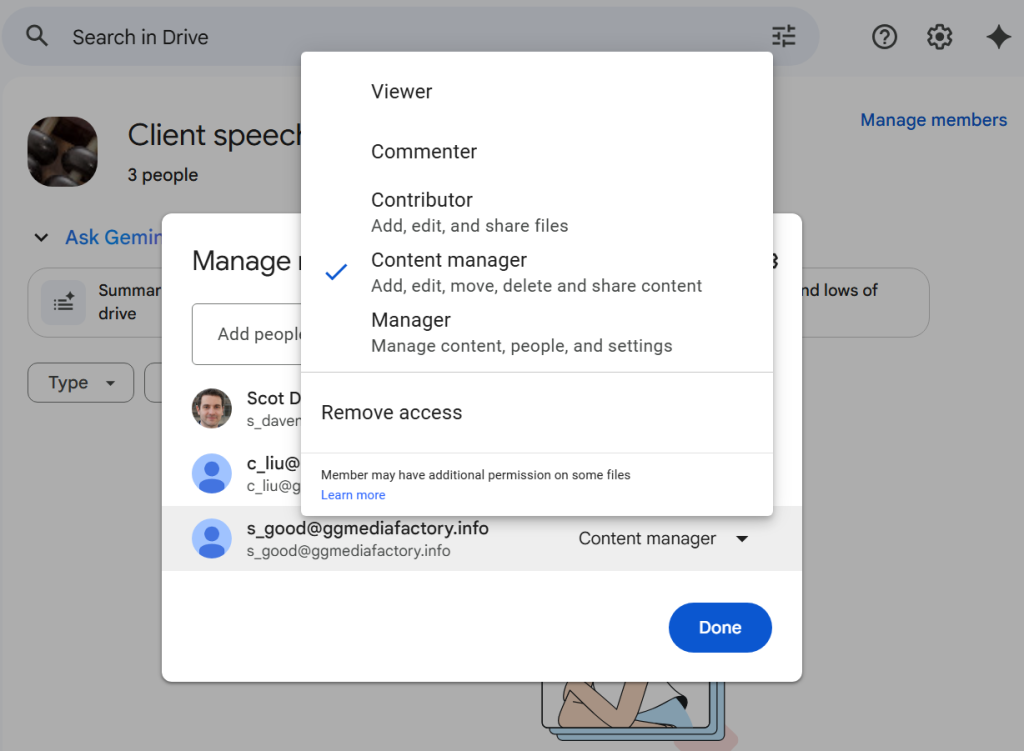
Asignar permisos para una unidad compartida.
Howard Wen / Fundición
Hay varias diferencias entre estos títulos. (Google los enumera en una práctica tabla.) Los administradores tienen control total sobre los documentos y el acceso de otras personas a la unidad compartida. Los espectadores solo pueden ver documentos y abrir carpetas en su unidad compartida. Los otros tres roles se encuentran en el medio, con distintos grados de control sobre la unidad compartida y su contenido.
Cualquier miembro de la unidad compartida puede acceder a cualquier documento almacenado en ella y (dependiendo de sus niveles de acceso) varios miembros pueden agregar documentos y carpetas a la unidad compartida. Para grupos de personas que necesitan acceder a varios documentos y colaborar en ellos, una unidad compartida es mucho más manejable que compartir documentos o carpetas desde sus Mis unidades personales.
Compartir documentos (o carpetas) en una unidad compartida con personas que no son miembros
A veces deseas compartir un documento o una carpeta con personas ajenas al equipo, sin darles acceso a toda la unidad compartida. Compartir un documento o una carpeta en una unidad compartida con alguien que no es miembro es prácticamente el mismo proceso descrito anteriormente para compartir un documento en Mi unidad. Las principales diferencias a tener en cuenta son estas:
- Para compartir un documento en una unidad compartida, usted o un miembro de su unidad compartida deben tener al menos un nivel de acceso de Colaborador. Para compartir carpetas, usted o el otro miembro deben tener acceso al administrador de contenido.
- Ya sea que comparta una carpeta de forma privada con alguien que no sea miembro o cree un enlace web de acceso público a ella, puede elegir uno de estos niveles de acceso de usuario: Visor, Comentador, Colaborador, Administrador de contenido o Administrador.
Para obtener más información sobre cómo trabajar con unidades compartidas, consulte «Comience con las unidades compartidas”página.
Este artículo se publicó originalmente en octubre de 2017 y se actualizó por última vez en diciembre de 2025.