
 Editor Top
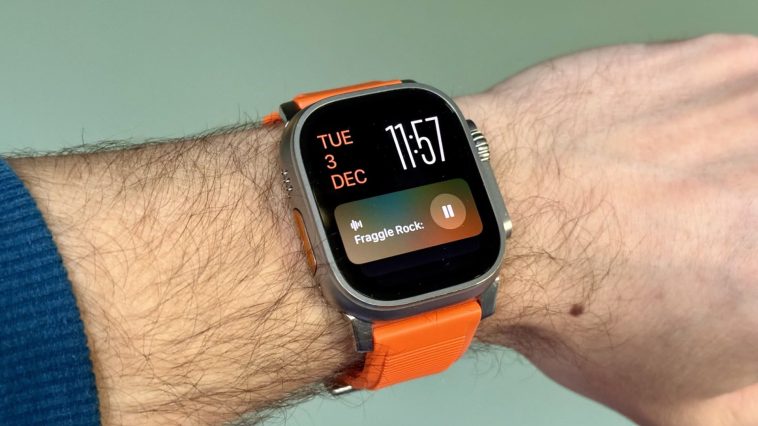
En watchOS 26, el Smart Stack para tu Apple Watch es bastante inteligente. La colección de widgets se puede abrir con un desplazamiento de Digital Crown y le muestra información relevante a lo largo del día. Pero a veces, su afán por ayudar puede ser excesivo, especialmente cuando se trata de actividades en vivo.
Probablemente esté familiarizado con este escenario: levanta la muñeca esperando ver la esfera personalizada de su reloj, pero ha sido reemplazada por controles de reproducción multimedia porque alguien está mirando su Apple TV, o un temporizador que configuró anteriormente para cocinar y al que todavía le quedan años para funcionar. Las actividades en vivo en Smart Stack pueden ser claramente útiles, pero hacer que se apoderen automáticamente de su pantalla no siempre es lo ideal. Aquí se explica cómo recuperar el control:
- Abra Configuración en su Apple Watch.
- Grifo Pila inteligente.
- Seleccionar Actividades en vivo.
- Desactive el interruptor junto a Iniciar automáticamente actividades en vivo.
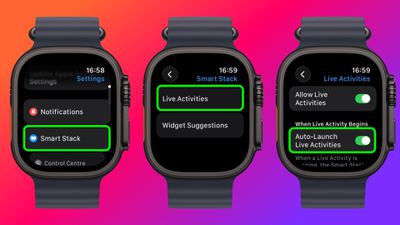
Después de deshabilitar el inicio automático, las actividades en vivo seguirán estando disponibles en su Smart Stack cuando las desee; solo tendrá que desplazarse manualmente para verlas en lugar de que aparezcan automáticamente.
Si quieres un control más granular, estás de suerte. Desde la misma pantalla de configuración puedes controlar qué aplicaciones de Apple muestran actividades en vivo. Con la aplicación Watch en su iPhone, también puede administrar la configuración de Actividades en vivo para aplicaciones de terceros. Esto le permite conservar las notificaciones que considere útiles y, al mismo tiempo, evitar que las menos importantes interrumpan la esfera del reloj.
Consejo profesional: si lo que te molesta son solo esos controles multimedia persistentes, dirígete a Aplicaciones multimedia en el mismo menú de configuración y apague Actividades en vivo completamente, o alternativamente en «Inicio automático», seleccione Apagado o Pila inteligente para una experiencia de esfera del reloj más centrada.