
 Editor Top
Resumen creado por Smart Answers AI
En resumen:
- Macworld revela que Apple Notes contiene numerosas funciones ocultas más allá de la toma de notas básica, incluidas herramientas impulsadas por inteligencia artificial y capacidades de organización avanzadas.
- Las características clave incluyen escaneo de documentos, búsqueda de notas escritas a mano, integración ChatGPT a través de la herramienta Redactar y herramientas de escritura para refinar el texto.
- Los usuarios pueden mejorar la productividad a través de funciones de colaboración, vinculación de notas, clasificación de hashtags, atajos personalizables y opciones de seguridad como el bloqueo de Face ID.
Apple Notes ha sido durante mucho tiempo la aplicación preferida por los usuarios de iPhone que necesitan un lugar rápido para almacenar texto cotidiano. Ya sea que estés despotricando, ideando o redactando un discurso, la aplicación integrada te permite empezar a escribir al instante.
Si bien el ingreso de texto básico suele ser suficiente, Apple Notes puede hacer mucho más que eso. Para aprovechar Notes al máximo, aquí hay 10 funciones menos conocidas que vale la pena dominar.
1. Acceso rápido
Localizar, iniciar y luego comenzar una nueva nota (o encontrar la existente correcta) puede llevar mucho tiempo, lo cual no es ideal cuando estás transcribiendo el discurso de alguien o asistiendo a una clase. Por esta razón, Apple ofrece múltiples atajos que te permiten iniciar una nueva nota de manera eficiente.
Puede agregar controles dedicados a la pantalla de bloqueo y al Centro de control, así como un widget fácil de detectar en la pantalla de inicio. Para acceder a Apple Notes desde cualquier lugar, puede asignar la opción correspondiente al botón Acción del iPhone en lugar de navegar por los menús del software. De manera similar, puede compartir texto y tipos de archivos adjuntos compatibles directamente desde aplicaciones propias y de terceros a Notas para marcar o hacer referencia rápidamente a un determinado asunto.
2. Grabación de audio
Hablando de transcripción, Apple Notes en los iPhones más nuevos puede evitar que tengas que escribir discursos en vivo manualmente. Gracias al Neural Engine del dispositivo, puedes iniciar una sesión de grabación de audio dentro de una nota y mostrará una transcripción en tiempo real, incluso cuando no estés conectado. Si ha habilitado Apple Intelligence en su iPhone, incluso podría ver un resumen de la transcripción, sintetizando largas conferencias en breves conclusiones.
3. IA generativa
Las funciones de inteligencia artificial integradas en Notes van más allá de los resúmenes de transcripciones. Por ejemplo, puede seleccionar el texto que ha escrito y utilizar las distintas herramientas de escritura para perfeccionarlo o modificarlo. Estos incluyen revisión, reescritura, ajuste de tono, creación de listas o tablas, y más. Si no está seguro de por dónde empezar, incluso puede optar por la herramienta Redactar, que le permite solicitar a ChatGPT que escriba en su nombre.
Fundición
Además del texto, la aplicación Notes admite la generación de imágenes nativas utilizando la extensión Image Playground de Apple. Puede elegir entre varios estilos, incluidos Animación, Ilustración y Boceto, y describir la imagen que le interesa. Alternativamente, puede garabatear en una nota y usar la herramienta Image Wand para que la IA genere una versión más pulida de su boceto.
4. Protección
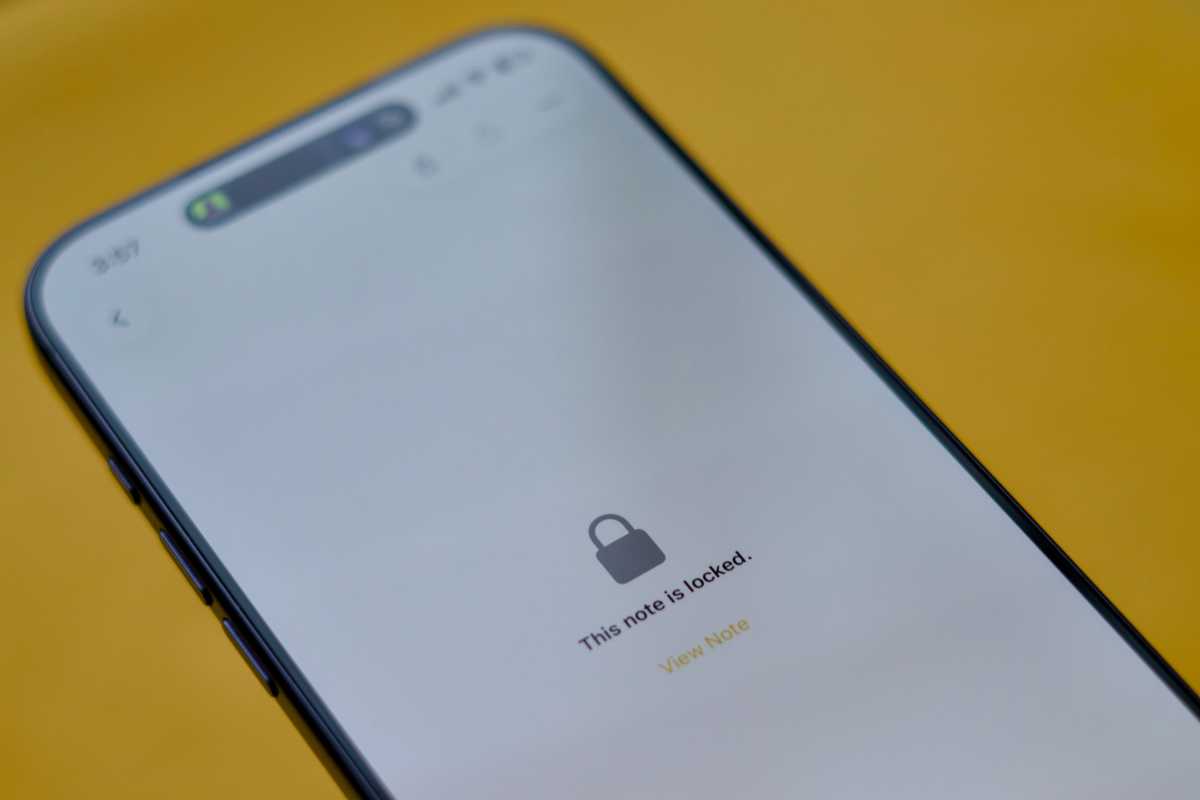
Muchos usuarios de iPhone confían en la aplicación Notas para almacenar detalles confidenciales. Afortunadamente, puedes bloquear notas individuales mediante una contraseña o autenticación Face ID. Una vez que haya configurado la función en la configuración de la aplicación Notas, podrá encontrar la opción Bloquear en el menú de tres puntos de cada nota.
¿Pero qué pasa si quieres bloquear? todo de tus notas? Bueno, no es necesario que revises individualmente todos y cada uno de ellos. En su lugar, puede mantener presionado el ícono de la aplicación Notas en la pantalla de inicio y bloquear la aplicación. Esto evitará que tus entrometidos compañeros de cuarto accedan a la aplicación por completo.
Fundición
5. Organización
Algunos usuarios han estado almacenando notas activamente en sus iPhones durante años, lo que hace que el archivo de todos los tiempos sea un poco abrumador de administrar y examinar. Apple Notes ofrece múltiples funciones para ayudarlo a organizar su contenido y localizar rápidamente elementos específicos.
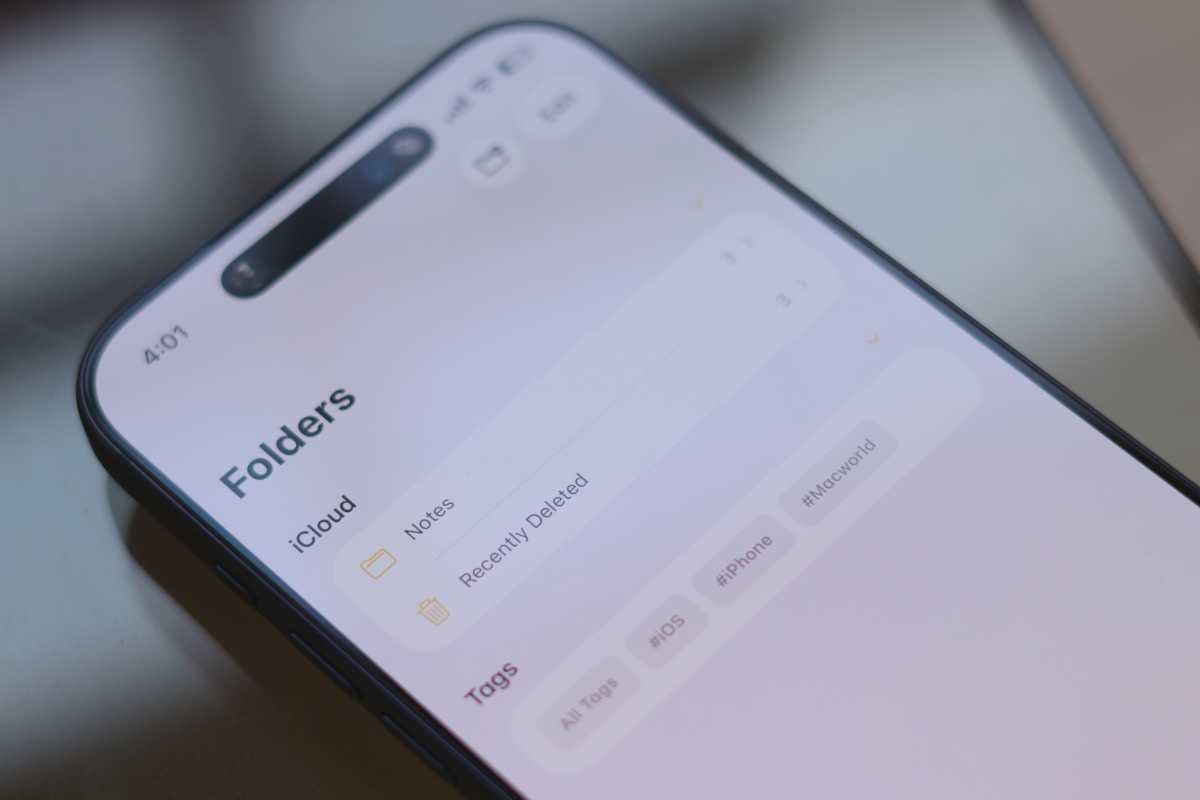
Para empezar, puede crear carpetas dedicadas a sus distintos proyectos y colocar notas relacionadas en el mismo lugar. También puede insertar hashtags (#topic) en las notas para ordenarlas según sus temas relevantes. ¿Accede con frecuencia a una nota en particular? Puedes fijarlo en la parte superior de la lista.
Fundición
También puede crear una base de conocimientos y vincular notas entre sí agregando un enlace adjunto y escribiendo el nombre de la nota deseada. Estas herramientas, junto con la función de búsqueda confiable (que incluso funciona con notas escritas a mano), facilitan la búsqueda de una nota específica, sin importar su antigüedad.
6. Personalización
Si bien muchos usuarios de iOS confían en Apple Notes para el almacenamiento de texto sin formato, la aplicación admite una amplia gama de herramientas de formato y personalización. Puede agregar líneas o cuadrículas como fondo usando el menú de tres puntos de una nota o seleccionar texto para personalizar su apariencia. Algunas de las opciones de formato incluyen texto en negrita, cursiva, subrayado, resaltados coloridos, viñetas, indexación y más. También puede insertar tablas para visualizar datos de forma sencilla.
7. Escaneo
La entrada de texto en Apple Notes no se limita a escribir y transcribir audio. Puede confiar en el escáner de texto que se encuentra en los archivos adjuntos para insertar texto impreso en un objeto o documento de la vida real. Alternativamente, puede elegir el escáner de documentos, que digitaliza el papel y lo agrega como archivo adjunto (en lugar de texto sin formato) a su nota. Si encuentra que el tamaño del documento es abrumadoramente grande, puede cambiar a una miniatura más pequeña usando la opción Vista de archivos adjuntos que se encuentra en el menú de tres puntos de la nota.
8. Beneficios inteligentes
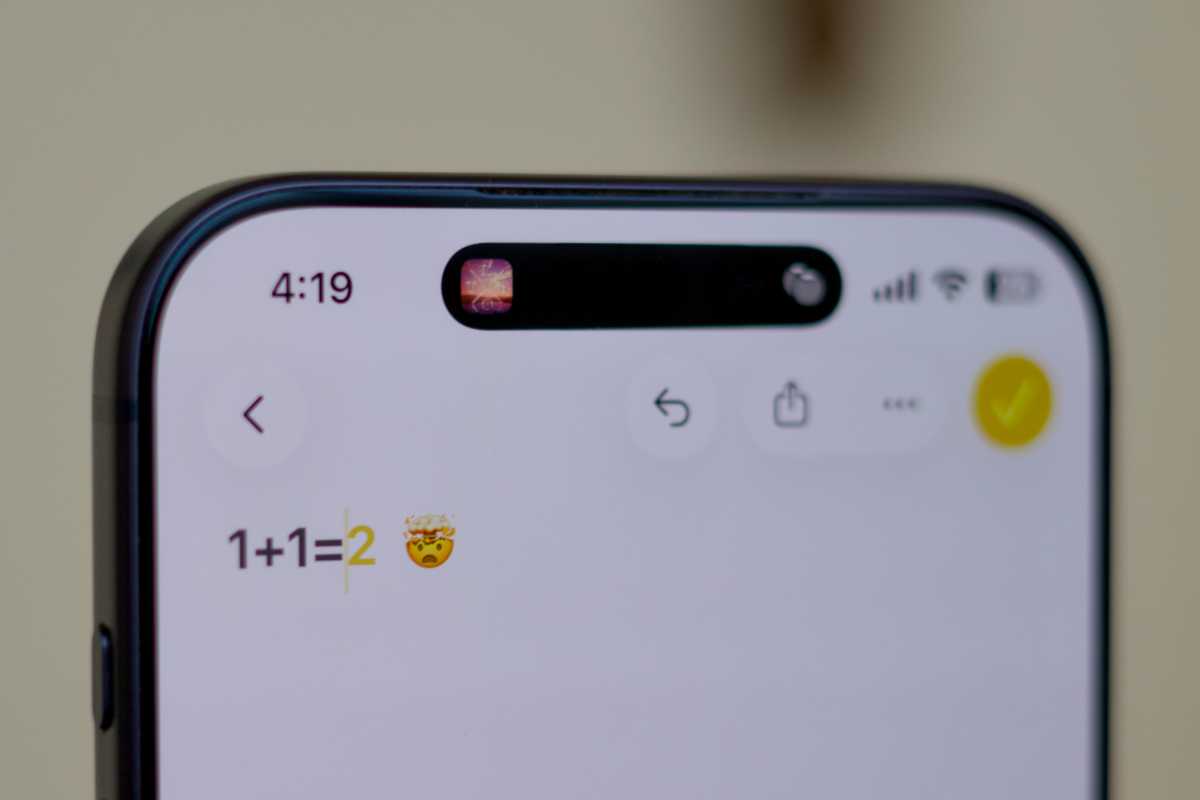
Además de las herramientas de Apple Intelligence, la aplicación Notes ofrece un par de funciones inteligentes que los estudiantes apreciarán especialmente. Si está tomando notas escritas a mano usando la función Marcar, puede mantener presionados sus garabatos y presionar el botón Refinar para que su escritura sea más legible. De lo contrario, si estás escribiendo ecuaciones matemáticas en una nota, el teclado integrado de iOS te sugerirá soluciones en línea.
Fundición
9. Colaboración
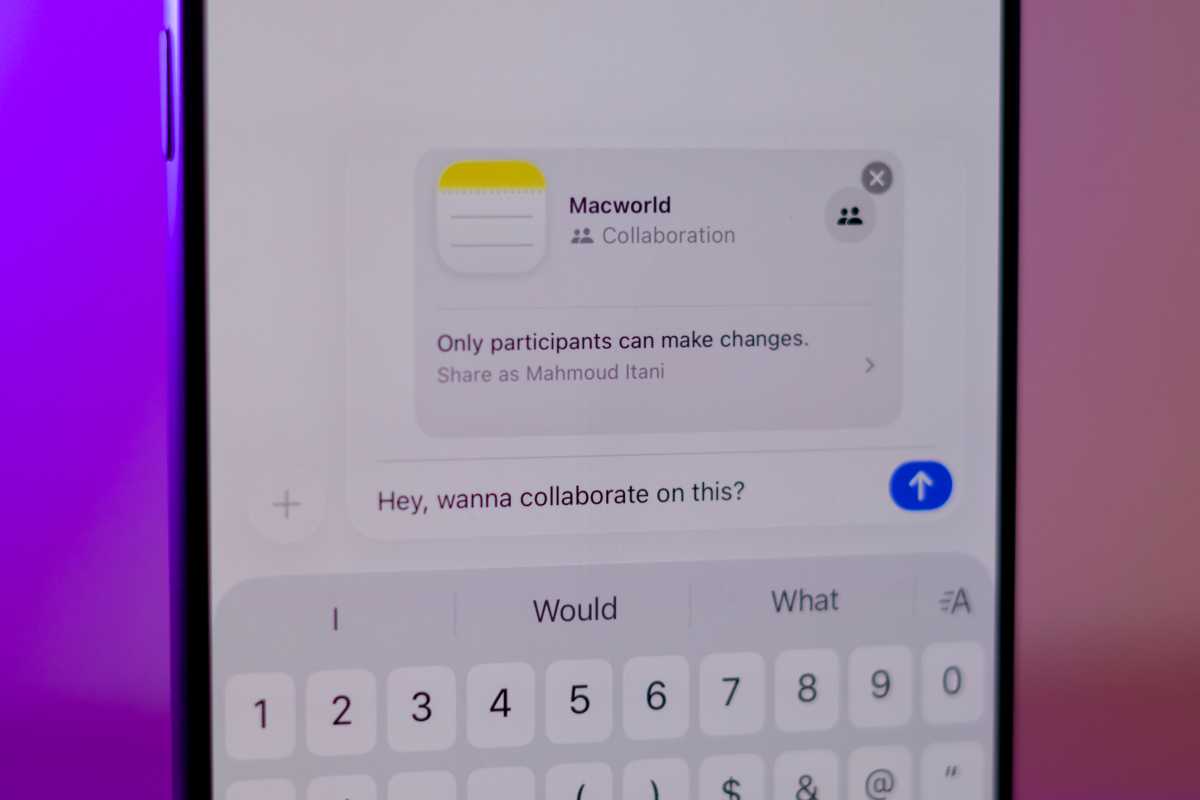
Desde hace mucho tiempo puedes compartir notas como archivos estáticos con otras personas. Sin embargo, eso no es práctico cuando esperas modificaciones o comentarios del destinatario. Afortunadamente, Apple Notes ofrece una función de colaboración que permite a varios usuarios ver y modificar notas simultáneamente. Simplemente presione el botón Compartir en una nota y seleccione Colaborar en el menú desplegable antes de enviarla a través de una aplicación de su elección. Una vez que el destinatario acepte su invitación, podrán revisar juntos, etiquetarse entre sí y trabajar de manera más eficiente.
Fundición
10. Transferencia de datos
Si bien Notes es una herramienta poderosa para tareas relacionadas con texto, todavía carece de muchas funciones avanzadas que se encuentran en los editores de documentos dedicados. Si está listo para llevar su proyecto al siguiente nivel, puede presionar el botón Compartir en una nota y abrirla en Pages u otro editor de documentos para desbloquear aún más herramientas y personalizaciones, incluidas las exclusivas de Apple Creator Studio. Alternativamente, puede exportarlo como un archivo Markdown y proceder en consecuencia utilizando una aplicación compatible.