
 Editor Top
Resumen creado por Smart Answers AI
En resumen:
- Macworld describe 10 estrategias para combatir el spam de iPhone, incluidas llamadas, mensajes de texto y notificaciones de aplicaciones no deseados que interrumpen el uso diario del dispositivo.
- Las soluciones clave incluyen el uso de la función Screen Unknown Callers de iOS, los modos Focus de Apple para un control de notificaciones personalizado y el bloqueo de números específicos directamente desde los registros de llamadas.
- Estas herramientas integradas en el iPhone ayudan a los usuarios a recuperar el control sobre las interrupciones digitales y a crear una experiencia móvil más centrada.
El iPhone se ha convertido en un dispositivo todo en uno para comunicación, entretenimiento, productividad y más. Naturalmente, a medida que instalamos más aplicaciones, la cantidad de notificaciones no deseadas sigue creciendo. El spam ya no se limita a correos electrónicos, mensajes de texto y llamadas ocasionales; Muchas aplicaciones ahora utilizan notificaciones automáticas para mostrar anuncios, recomendaciones irrelevantes y otras alertas que distraen. Afortunadamente, iOS incluye un conjunto completo de herramientas que te ayudan a reducir todo tipo de spam y a centrarte en lo que realmente importa.
1. Buen bloqueo
El bloqueo sigue siendo una de las formas más sencillas y directas de apagar una fuente constante de ruido. Si el mismo número de teléfono sigue enviándote mensajes de texto o llamándote, puedes dirigirte fácilmente a la tarjeta de información en Mensajes o al registro de llamadas de la aplicación Teléfono y presionar el botón Bloquear. Todas las aplicaciones de comunicación de terceros relevantes también ofrecen una función de bloqueo.
De manera similar, si una aplicación que instaló ha estado abusando del sistema de notificaciones push, puede modificar o revocar el permiso. En la sección Notificaciones de la aplicación Configuración, puedes decidir cómo una aplicación te notificará, si es que lo hace. Por ejemplo, puede desactivar la opción Sonidos para recibir alertas silenciosas o desmarcar la opción Pantalla de bloqueo para dejar de ver pancartas cuando su iPhone esté inactivo.
Antes de revocar el permiso de notificación de una aplicación, es aconsejable escanear la configuración de la aplicación. Muchas aplicaciones te permiten optar por no recibir ciertas categorías de notificaciones. Esto le permite seguir recibiendo actualizaciones sobre las cosas que le interesan y nada más.
2. Limitar la duplicación
El ecosistema de Apple permite a los usuarios de iPhone duplicar llamadas en iPads, Mac, Apple TV y Apple Watches cercanos. Eso sin mencionar que, más allá de las llamadas, macOS y watchOS admiten la duplicación de notificaciones de aplicaciones de terceros y los AirPods pueden interrumpir la reproducción de música para anunciar alertas entrantes. Estas integraciones son bienvenidas, pero pueden hacer que el uso de nuestros dispositivos cotidianos sea abrumador. Afortunadamente, puedes elegir qué alertas se reflejan en otros dispositivos sin bloquearlas por completo en iOS.
En la aplicación Configuración, en Notificaciones, puede desactivar (para aplicaciones individuales o para todas) la función Anunciar notificaciones que lee alertas cuando sus AirPods están conectados. Del mismo modo, puede ir a la configuración de notificaciones de cada aplicación y desactivar la opción Mostrar en Mac para dejar de reflejar alertas en macOS. La aplicación Watch también ofrece una sección comparable para administrar las notificaciones que iOS envía a watchOS.
Para evitar que todos sus dispositivos suenen cada vez que alguien lo llame, puede dirigirse a la configuración de la aplicación Teléfono y desactivar Llamadas en otros dispositivos.
3. Manejo de notificaciones de IA
Si está utilizando un iPhone más nuevo, la IA del dispositivo puede analizar el contenido de sus alertas y resaltar las que considere importantes. Apple Intelligence también puede resumir textos largos o múltiples para facilitar la comprensión de su contenido. Para configurar estas funciones, vaya a las páginas Priorizar notificaciones y Resumir notificaciones en la sección Notificaciones de la aplicación Configuración.
Fundición
4. Resúmenes programados
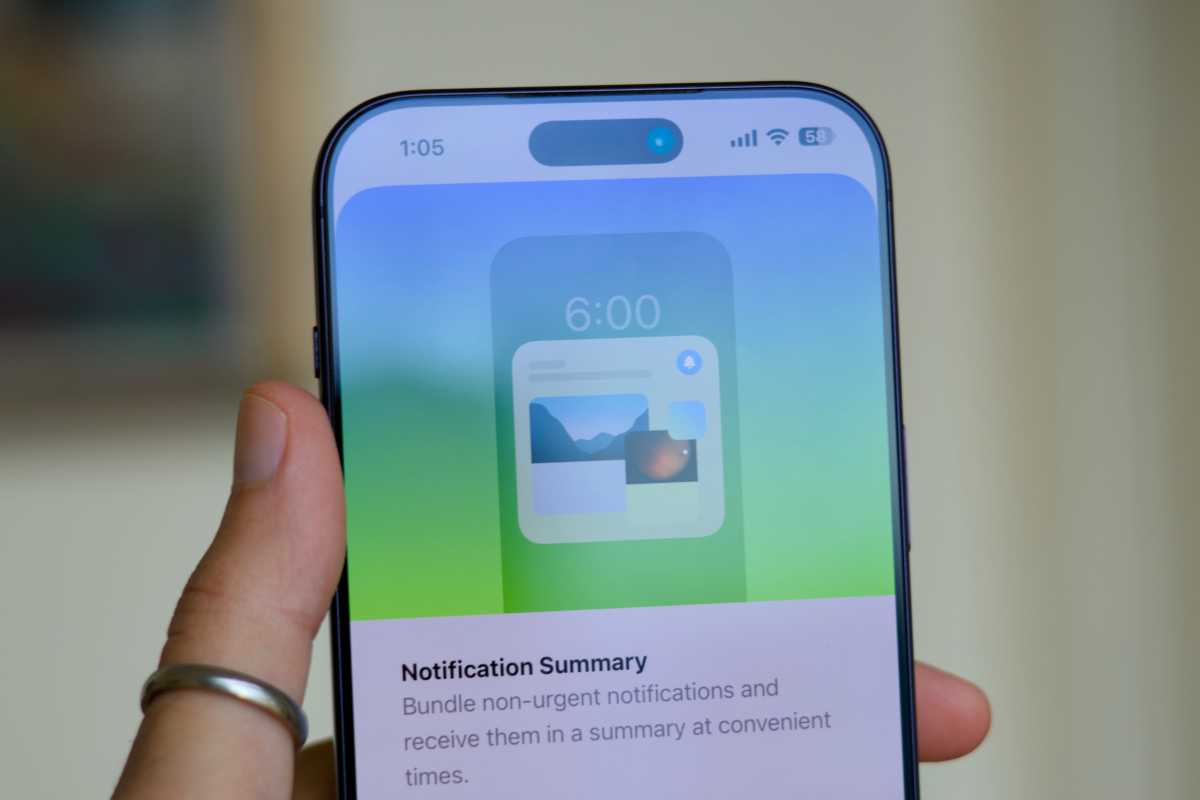
El resumen programado es otra herramienta de gestión de alertas que le ayuda a evitar distracciones innecesarias. Cuando está habilitada en la página de configuración de Notificaciones, la función agrupa alertas sin importancia a lo largo del día y las envía juntas en el momento que usted elija. iOS seguirá notificándote sobre actualizaciones urgentes, como llamadas y notificaciones urgentes.
Fundición
5. Modos de enfoque
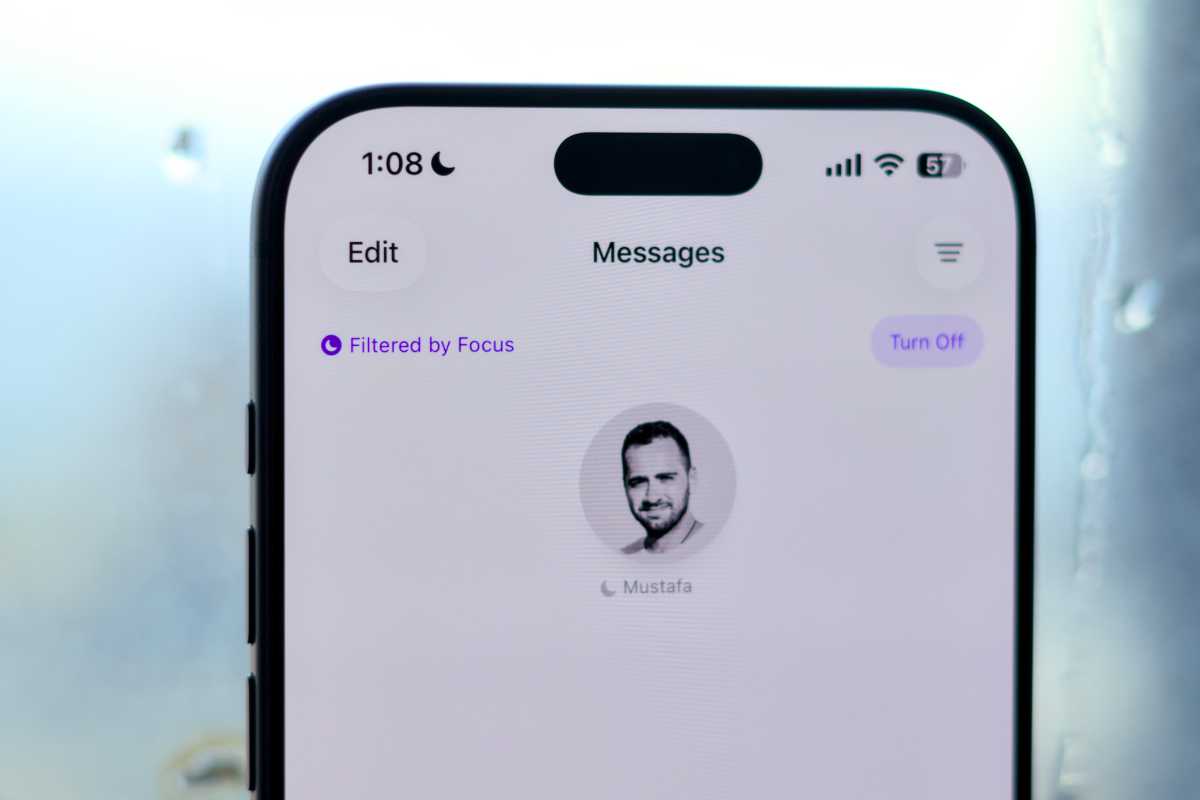
Focus es el sistema avanzado de no molestar de Apple, que te permite elegir qué aplicaciones y contactos pueden notificarte en tus dispositivos. Puede crear múltiples modos de enfoque con diferentes reglas para adaptarse a sus diferentes actividades. El modo de enfoque dedicado al trabajo, por ejemplo, permitiría recibir alertas de su jefe y aplicaciones colaborativas. También puedes configurar filtros en la aplicación que oculten el contenido en consecuencia, como ocultar las bandejas de entrada que no son de trabajo en la aplicación Correo. Para configurarlo, dirígete a Focus en la aplicación Configuración.
Fundición
6. Controles de mensajería
Si bien el bloqueo es eficaz para las alertas que provienen de la misma fuente, los usuarios suelen recibir spam con números aleatorios. Afortunadamente, la aplicación Mensajes se adapta a eso, permitiéndote silenciar todos los mensajes de texto (o los que no son urgentes) de números desconocidos. También podría colocarlos en una bandeja de entrada separada para mantener la vista principal ordenada. Vaya a la configuración de Mensajes, habilite las opciones Filtrar spam y Pantalla de remitentes desconocidos, luego personalice cómo desea que se comporte la función.
7. Gestión de llamadas
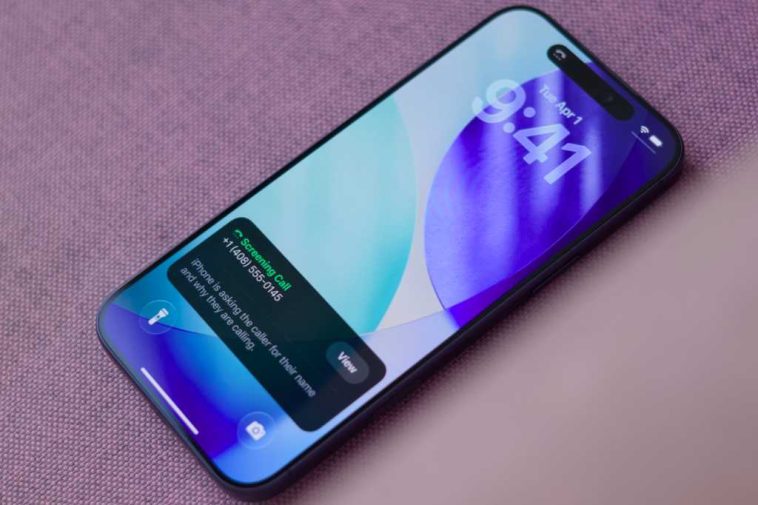
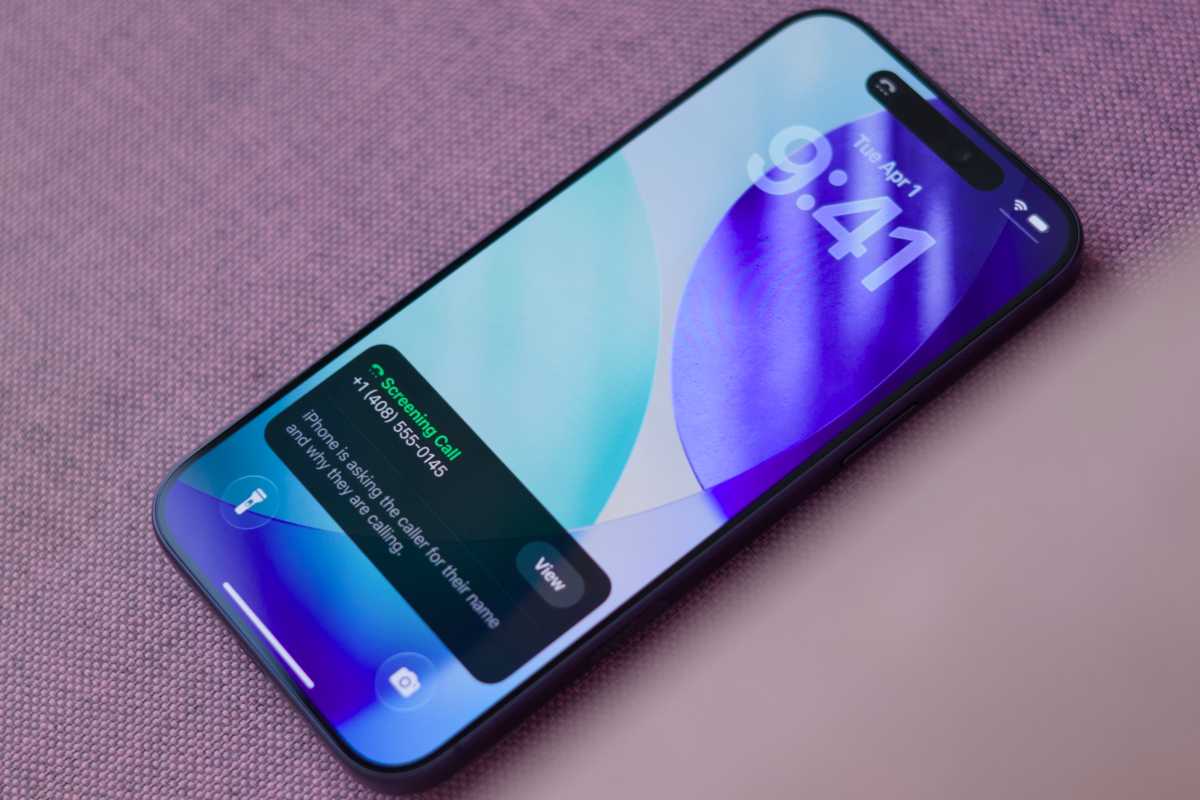
En Configuración > Aplicaciones > Teléfono, puede habilitar filtros similares para las llamadas entrantes. En Pantalla de llamadas desconocidas, puede elegir si los números no guardados se silencian o se les pregunta el motivo de la llamada automáticamente utilizando la IA en el dispositivo. La última opción mostrará una transcripción en tiempo real, para que puedas contestar y atender la llamada si resulta relevante. De lo contrario, habilitar la opción Llamadas desconocidas en Filtrado de llamadas moverá las llamadas perdidas y los mensajes de voz de números no guardados a una lista separada.
Fundición
8. Soluciones de terceros
Si bien las herramientas de administración de llamadas se han vuelto confiables en iOS, aún puedes optar por aplicaciones de terceros para obtener funciones adicionales. TrueCaller, por ejemplo, puede advertirle sobre números de spam/fraude conocidos y buscar el nombre probable de la persona que le llama.
9. Filtros de correo
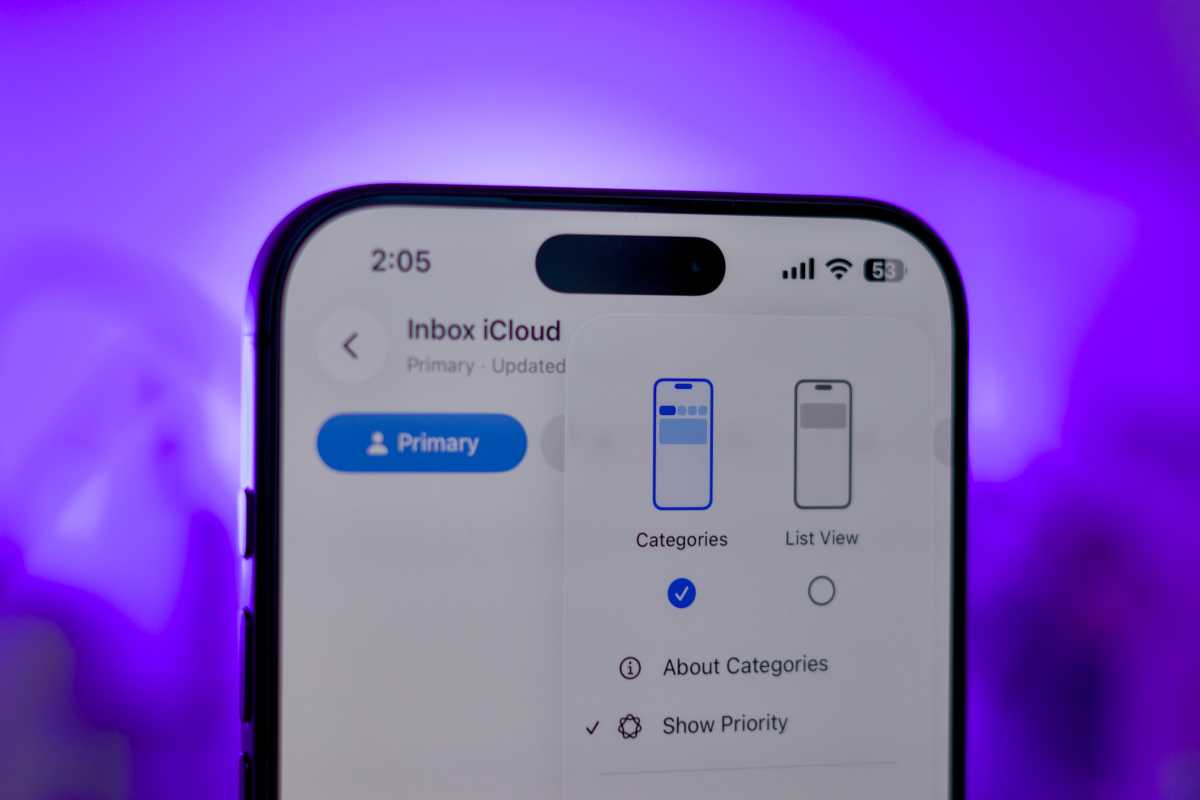
Al igual que Mensajes y Teléfono, la aplicación Mail de Apple ofrece listas automáticas para ayudar a mantener limpia su bandeja de entrada. Puede habilitar la opción Categorías en el menú de 3 puntos en su bandeja de entrada para revelar cinco listas principales: Principal, Transacciones, Actualizaciones, Promociones y Todo el correo. La aplicación Correo escaneará cada correo electrónico entrante y lo colocará en la lista respectiva, reservando la lista principal para los mensajes esenciales.
Fundición
10. Calendarios
Por último, muchos usuarios se quejan de recibir un montón de alertas de spam desde la aplicación Calendario. Esto sucede cuando te suscribes accidentalmente a un calendario malicioso en línea. Para deshacer el daño, vaya a la sección Calendarios de la aplicación Calendario, localice al causante del problema y cancele su suscripción usando su panel de información.