
 Editor Top
Resumen creado por Smart Answers AI
En resumen:
- Macworld explora 15 características del ecosistema Apple que permiten una integración perfecta de dispositivos, desde capacidades de desbloqueo de Apple Watch hasta la funcionalidad de Control Universal.
- Estas funciones son importantes para los usuarios de Apple que buscan una mayor productividad a través de flujos de trabajo entre dispositivos, incluido Handoff para transiciones de tareas y AirDrop para compartir archivos instantáneamente.
- Las integraciones clave incluyen sincronización del modo Focus, coherencia de datos de iCloud, capacidad de iPad como monitor de Sidecar y uso de dispositivos Apple como controles remotos de Apple TV con teclados integrados.
“Simplemente funciona” es una de las frases más famosas de Steve Jobs, pero es más que eso: es el principio central detrás de la estrategia de producto de Apple. Desde el desempaquetado y la configuración hasta la exploración de funciones, la experiencia de cada dispositivo Apple está diseñada para ser simple, acogedora e intuitiva tanto para principiantes como para expertos en tecnología.
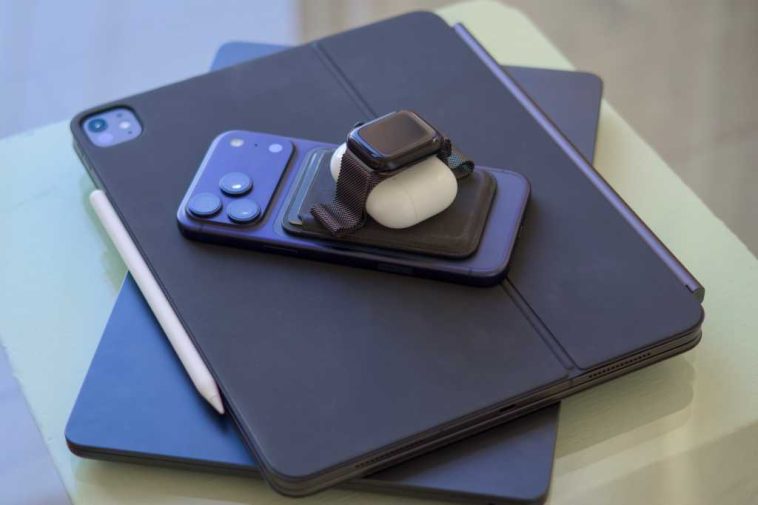
Sin embargo, lo que es aún más impresionante es la forma en que los productos Apple combinar tan perfectamente. Si ha invertido en una Mac, un iPhone, un iPad, un Apple TV y un Apple Watch, pero no ha descubierto las funciones que los combinan de manera tan efectiva… bueno, se lo está perdiendo. Domina las inteligentes integraciones del ecosistema de Apple y sentirás como si los bordes de cada pantalla simplemente desaparecieran. En lugar de lidiar con varios dispositivos, trabajará con un único sistema interoperable que realiza las tareas cotidianas en el formato que sea más útil.
¿No estás seguro de cómo combinar tus dispositivos Apple como una sola entidad? Aquí hay 15 ventajas del ecosistema con las que deberías familiarizarte.
1. Configuraciones simples
Mientras tengas un dispositivo Apple, configurar otros nuevos siempre será relativamente sencillo. Por ejemplo, su iPhone detectará automáticamente cuando haya un iPad, Apple TV o HomePod nuevo cerca. Luego podrá iniciar sesión rápidamente con su cuenta Apple y transferir ciertos datos escaneando un código.
El proceso también facilita la actualización a un nuevo iPhone, ya que puede mover de forma inalámbrica todas sus aplicaciones, fotos, textos y preferencias, incluso si no ha realizado una copia de seguridad de su dispositivo anterior.
2. Desbloqueos fáciles
En este punto, todos los productos principales de Apple son compatibles con Face ID, Touch ID u Optic ID (la tecnología de reconocimiento de iris en Vision Pro). Pero la autenticación biométrica no es 100 por ciento confiable; ocasionalmente fallará porque tiene los dedos mojados, una cubierta para la cara o alguna otra razón. Afortunadamente, los propietarios de varios dispositivos Apple tienen otras opciones de desbloqueo fáciles.
Tu Apple Watch puede desbloquear tu Mac cada vez que activas su pantalla. De manera similar, puede ayudarte a evitar Face ID en iPhone cuando estás enmascarado. Y la función también funciona al revés: puedes desbloquear tu Apple Watch desbloqueando tu iPhone, evitando tener que escribir el código de acceso en la pequeña pantalla.
Mahmoud Itani / Fundición
3. Traspaso
Me encanta el traspaso. Cuando llegues a casa, puedes mover tu cola de música desde tu iPhone a tu HomePod (o viceversa, cuando salgas) acercándolos. La función también funciona con llamadas telefónicas, lo que le permite realmente «poner a alguien en altavoz».
Sin embargo, Handoff no se limita al iPhone y al HomePod. Cuando estás trabajando en una tarea en una aplicación compatible, tus otros dispositivos Apple te permitirán continuar donde lo dejaste con solo tocar un botón. Entonces, si estás escribiendo un correo electrónico en iOS, la base de macOS mostrará un acceso directo para continuar escribiendo allí.
4. Portapapeles universal
Cuando copia un elemento en un sistema operativo Apple, el Portapapeles universal significa que puede pegarlo directamente en otro si está cerca. Es invaluable.
La función funciona tanto con texto como con imágenes, lo que le permite tomar prestados rápidamente archivos y contenido de diferentes productos Apple. Para que la experiencia sea aún más mágica, puedes utilizar el gesto de pellizcar con tres dedos para copiar (pellizcar) y pegar (despellizcar) en dispositivos con pantalla táctil. Es complicado, pero entonces impresionante.
5. Control universal y sidecar
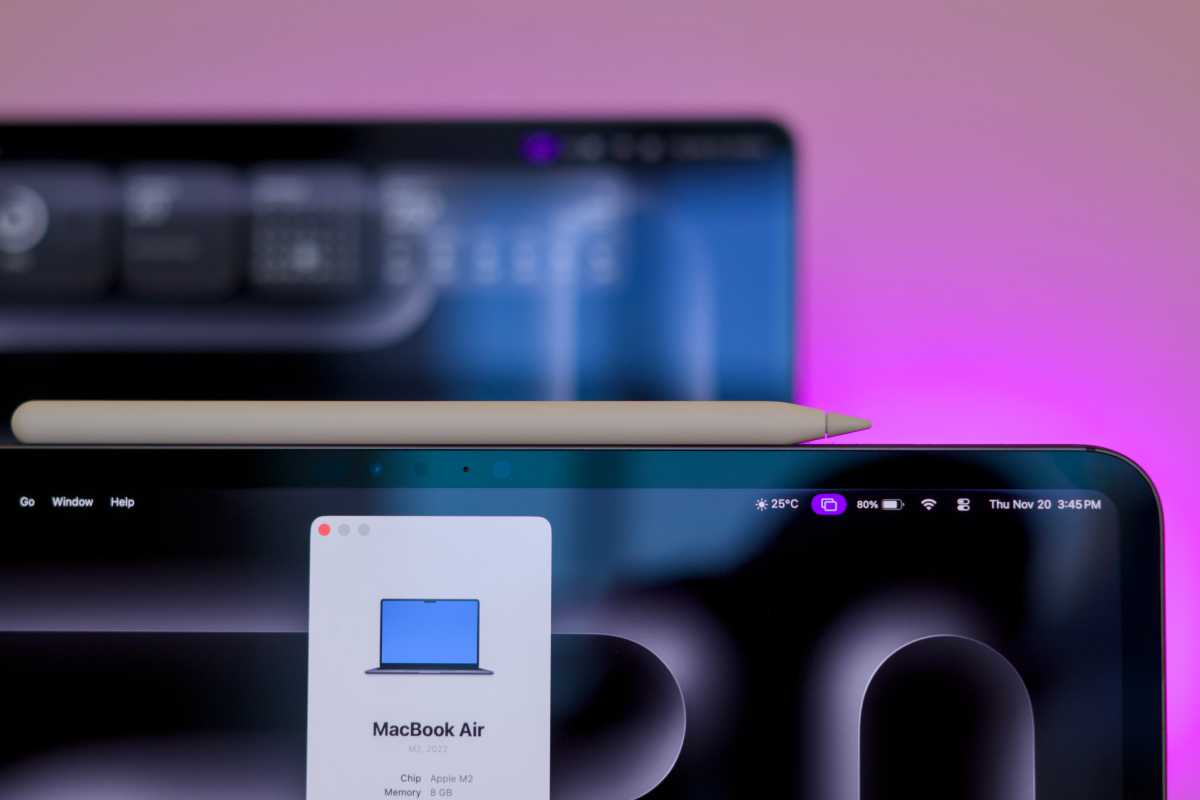
Hablando de magia, si ha colocado una Mac y un iPad uno al lado del otro, arrastrar el cursor del primero más allá del bisel de la pantalla lo moverá a iPadOS. Esto le permite usar el mouse y el teclado de su escritorio para interactuar con su tableta. También puedes arrastrar y soltar archivos entre los dos dispositivos usando el mismo beneficio de Control Universal.
De manera similar, puedes usar tu iPad como monitor inalámbrico externo para tu Mac usando la función Sidecar. Esto le permite aprovechar la entrada táctil y del Apple Pencil para tareas relevantes del escritorio.
Mahmoud Itani / Fundición
6. Autenticación rápida
Si su Mac no tiene Touch ID, escribir su contraseña cada vez que necesita comprar un producto digital o aprobar un cuadro de diálogo del sistema puede ser complicado. Afortunadamente, puedes hacer doble clic en el botón lateral de tu Apple Watch para evitar molestias y autenticarte más rápido. De manera similar, el Apple TV te permitirá aprobar ciertas acciones usando el sensor Face ID de tu iPhone para evitarte los complicados controles del televisor.
7. Transferencia de datos
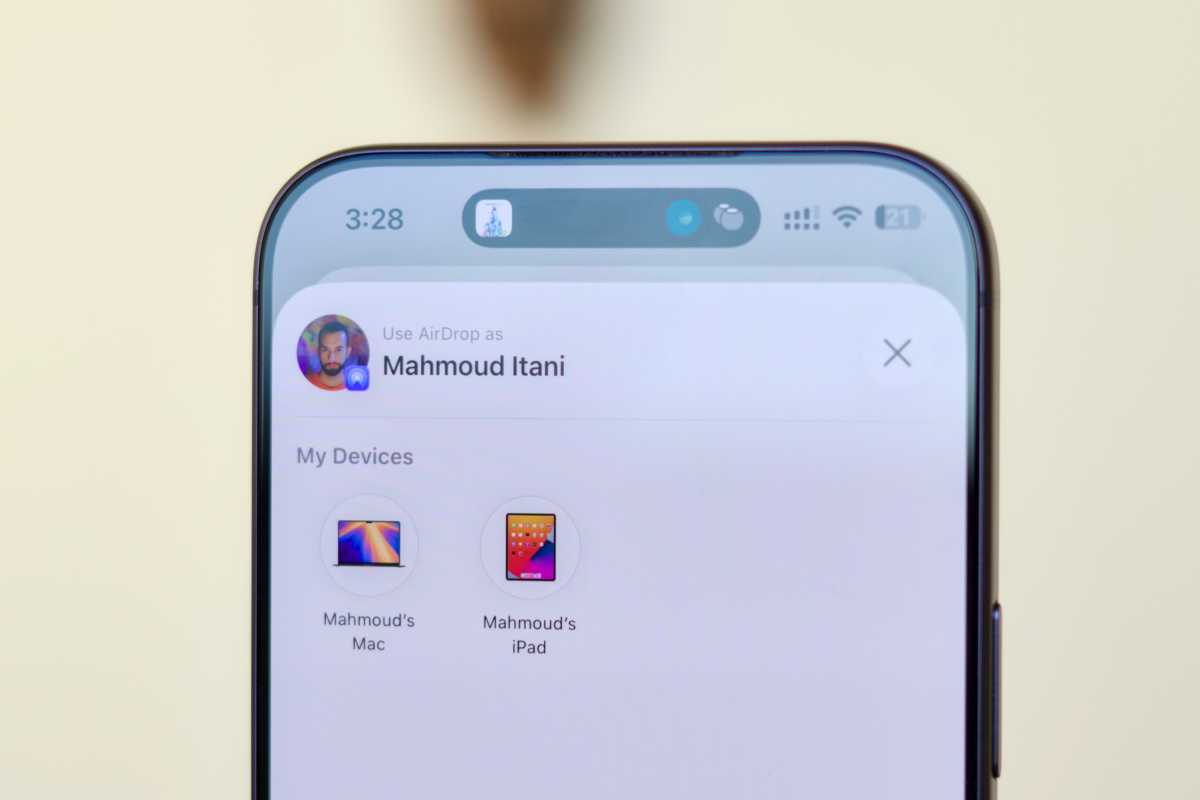
AirDrop es potencialmente la característica más popular del ecosistema de Apple, ya que te permite compartir archivos instantáneamente entre tus dispositivos. La tecnología se basa en la conectividad Bluetooth y Wi-Fi Direct, lo que le evita depender de iCloud o de soluciones de transferencia inalámbrica de terceros, que pueden resultar lentas para mover archivos grandes.
Hablando de iCloud, también resulta ser una de las mejores ventajas de invertir en una configuración exclusiva de Apple. Las fotos, notas, mensajes, contactos, Wi-Fi y contraseñas de cuentas, archivos y otros tipos de datos permanecen actualizados en todos los dispositivos en todo momento. Dilo conmigo. Simplemente funciona.
Mahmoud Itani / Fundición
8. Desvío de llamadas y mensajes de texto
Ya sea que esté recibiendo una llamada telefónica a través de FaceTime o de su proveedor, sonarán (opcionalmente) todos sus dispositivos Apple cercanos, incluido su reloj, tableta, computadora de escritorio y televisor. Esto hace que sea conveniente atender la llamada, sin importar en qué habitación se encuentre o qué esté haciendo. De manera similar, puede enviar y recibir SMS/RCS e iMessages desde cualquiera de sus dispositivos conectados.
Si le preocupa que esta función le haga la vida abrumadora (estar constantemente disponible para una llamada o video chat sin importar a dónde vaya), recuerde que puede configurar modos de enfoque para limitar las notificaciones y las distracciones. ¿La mejor parte? Los modos de enfoque también se sincronizarán entre sus dispositivos, por lo que no tendrá que activarlos manualmente varias veces para su flota de dispositivos.
9. Marcas convenientes
Dado que las Mac aún no tienen pantallas táctiles, ciertas tareas, como la firma de documentos electrónicos, pueden resultar desafiantes. No importa. En lugar de tener dificultades para firmar su nombre con un mouse, puede tomar un iPhone o iPad cercano y firmar o garabatear directamente en el mismo archivo que está manejando en macOS.
10. Controles remotos de la cámara
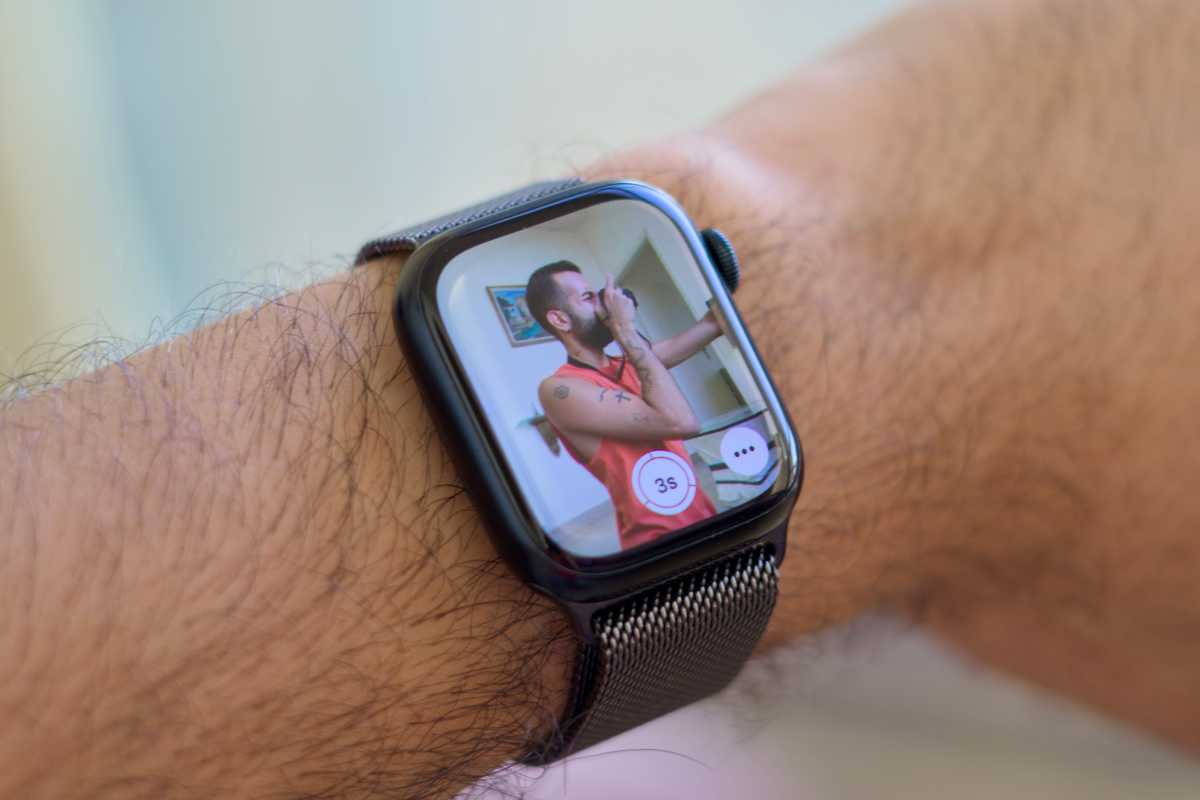
Si quieres tomarte una foto adecuada (a diferencia de una selfie) y no hay nadie cerca que te ayude, el ecosistema de Apple puede intervenir. Simplemente coloca tu iPhone según sea necesario, aléjate de él y posa. Luego puede iniciar la aplicación Camera Remote incorporada en watchOS para verificar el visor y disparar. Alternativamente, puedes hacer clic en el vástago de un AirPod compatible si no tienes un reloj.
Mahmoud Itani / Fundición
11. Selección de fuente de audio
Hablando de AirPods, una ventaja de interoperabilidad que debes conocer es el cambio automático de dispositivo. Si estás usando tus AirPods para escuchar música en tu Mac y luego inicias una llamada en tu iPhone, los auriculares se desconectarán automáticamente de macOS y se conectarán a iOS. Después de la llamada, si empiezas a ver lo último Pluribus episodio en su iPad, los AirPods cambiarán de manera similar a la nueva fuente de audio.
12. Cámara de continuidad
Las MacBooks más nuevas ahora tienen cámaras web decentes con Center Stage y soporte de fondo virtual. Sin embargo, no todas las Mac son MacBooks y no todas las MacBooks son nuevas. Si su computadora Apple tiene una cámara defectuosa o no tiene cámara, pruebe la función Cámara de continuidad, que utiliza lentes y micrófonos superiores de su iPhone. La tecnología también impulsa las videollamadas en tvOS, ya que el Apple TV aún no ha adoptado una cámara web.
13. Duplicación de dispositivos
Si estás trabajando en tu Mac, es posible que notes que las notificaciones de iOS y las actividades en vivo ahora aparecen en macOS. Esta reciente integración también puede reflejar todo tu iPhone, permitiéndote interactuar con aplicaciones sin tener que levantar tu iPhone. iOS también puede reflejar tu Apple Watch cuando no puedes interactuar con la pantalla más pequeña.
14. control remoto del televisor
El elegante Siri Remote del Apple TV es un objeto hermoso que con demasiada frecuencia desaparece del sofá. Si eso te ha sucedido, o simplemente no te gusta el control remoto Siri, usa tu iPhone, iPad y Apple Watch. Todos tienen controles remotos tvOS integrados que te permiten controlar el volumen, cambiar aplicaciones, encender/apagar, omitir medios y mucho más. Además, cuando encuentres un campo de texto en tvOS o watchOS, puedes usar un iPhone o iPad cercano para escribir con un teclado adecuado.
Si la aplicación de iPhone que utiliza para transmitir medios no ofrece un cliente nativo de Apple TV, también puede reproducir mediante AirPlay el contenido de iOS a tvOS en la mayoría de los casos.
15. Calibración de audio/vídeo
Por último, puedes usar la cámara y el micrófono de tu iPhone para calibrar la salida de audio y video del Apple TV. Esta herramienta garantiza que el contenido que estás viendo aparezca como debería.