
 Editor Top
Resumen creado por Smart Answers AI
En resumen:
- Macworld revela configuraciones ocultas de Safari que pueden mejorar el rendimiento al desactivar la opción «Preferir actualizaciones de renderizado de páginas cerca de 60 fps».
- Este ajuste es importante para los usuarios que experimentan problemas de rendimiento o descarga de batería, ya que puede reducir el consumo de energía durante la navegación intensa.
- El proceso implica habilitar funciones para desarrolladores en la configuración avanzada de Safari, acceder a los indicadores de funciones y reiniciar el navegador para aplicar los cambios.
Tienes un iPhone con ProMotion, capaz de actualizar la pantalla a 120 fotogramas por segundo… entonces, ¿por qué no se siente así cuando navegas por la web?
Bueno, Safari suele limitar sus actualizaciones de renderizado a 60 fps. Pero puedes cambiar ese y otros comportamientos usando un conjunto de opciones de desarrollador llamado Banderas de características. Así es como funciona.
Indicadores de funciones en macOS
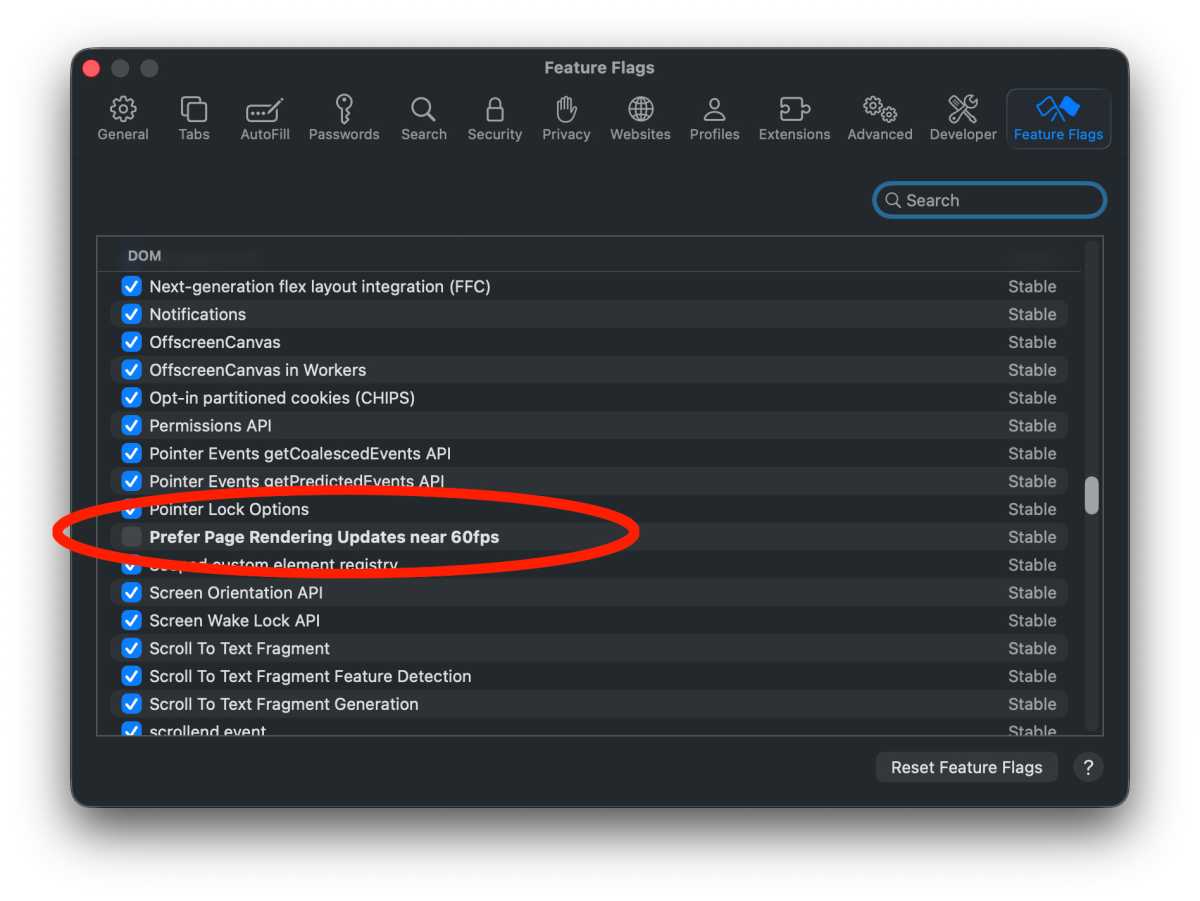
Abra Safari y luego abra el Ajustes (Comando + coma, o en el menú Safari en la barra de menú). En el Avanzado pestaña, haga clic Mostrar funciones para desarrolladores web en la parte inferior. Esto hará que aparezca una nueva pestaña: Banderas de características.
Fundición
En el Banderas de características pestaña, desplácese hacia abajo para encontrar Prefiere actualizaciones de renderizado de páginas cercanas a 60 fpso utilice la función de búsqueda para encontrarlo. Deseleccione esa opción. Luego, sal de Safari por completo y reinícialo.
Fundición
La mayoría de los indicadores de funciones de Safari no serán de mucha utilidad, pero no puedes causar demasiado daño experimentando con ellos. Simplemente tome nota de los que cambia para poder volver a colocarlos si algo se rompe y cámbielos uno a la vez. Algunas opciones te permiten hacer cosas como desactivar las animaciones de transición o la carga diferida de imágenes, por ejemplo, lo que quizás prefieras en algunas circunstancias.
Indicadores de funciones en iOS o iPadOS
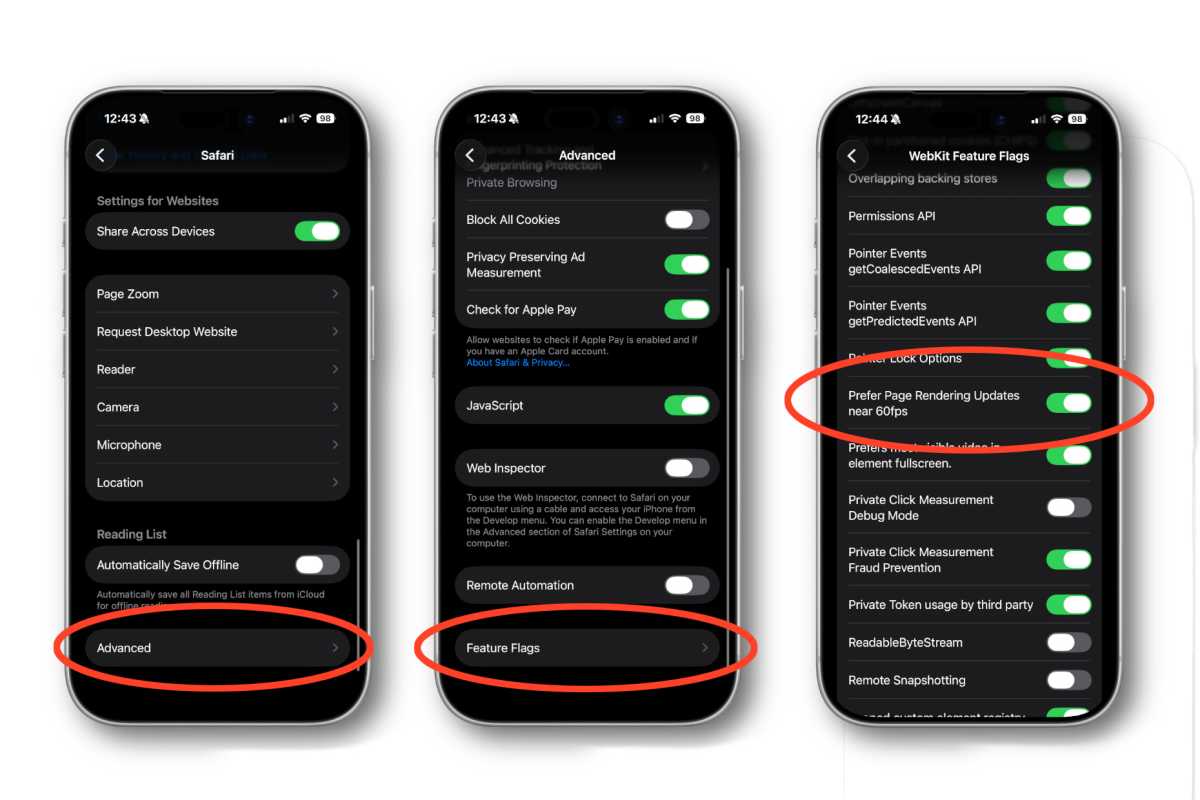
Para cambiar esta configuración en su iPhone o iPad, abra la aplicación Configuración, luego seleccione Aplicaciones en la parte inferior de la página. Desplácese hacia abajo para Safari y selecciónelo.
Desplácese hasta el final y toque Avanzado. Luego, en esa página, desplácese hasta el final para seleccionar Banderas de características. Aquí no hay búsqueda, pero las banderas están en orden alfabético. Buscar Prefiere actualizaciones de renderizado de páginas cercanas a 60 fps y apágalo.
Aquí también tendrás que salir de Safari (desliza el dedo hacia arriba desde la parte inferior de la pantalla para ingresar al selector de aplicaciones y luego deslízalo nuevamente hacia arriba en la pantalla de Safari) y reinícialo para aplicar el cambio.
Fundición
Al igual que con Safari en macOS, probablemente no deberías jugar con muchos de estos indicadores de funciones, pero no puedes causar demasiado daño si lo haces, siempre y cuando sepas lo que has cambiado para poder volver a colocarlo.
Permitir que Safari renderice a más de 60 fps generalmente se considera un consumo de batería, pero la cantidad exacta depende de la frecuencia con la que lo uses y el tipo de contenido que consumas. Así que vigile la duración de la batería y, si es significativamente más corta, regrese y vuelva a habilitar este indicador de función (y reinicie Safari).