
 Editor Top
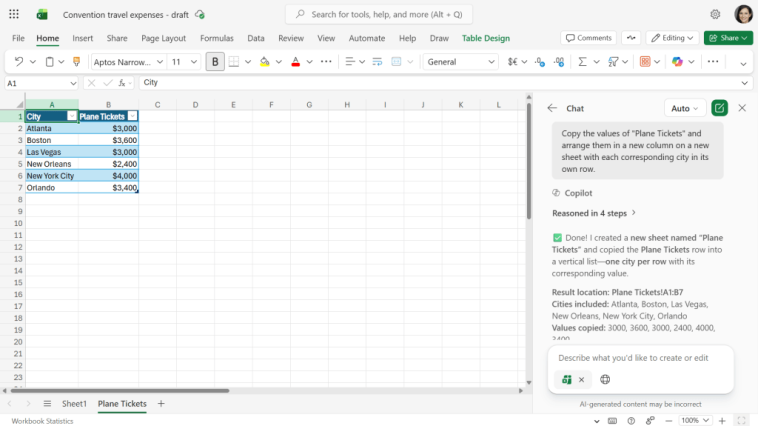
Copilot también puede organizar los valores existentes de celdas especificadas en una nueva columna, fila o tabla. En el mensaje, especifique el rango de celdas, la columna o la fila que desea copiar en una nueva columna, fila o tabla.
- Agregue una columna con el título «San Francisco» y complete sus valores con «100».
- Copie los valores de «Billetes de avión» y organícelos en una nueva columna en una nueva hoja con cada ciudad correspondiente en su propia fila.
Copilot ha generado una nueva tabla con los datos de la fila «Billetes de avión», organizados como se describe en el mensaje.
Howard Wen / Fundición
3. Crea tablas dinámicas
En modo agente: Primero, seleccione un rango de celdas, columnas o filas en su tabla. Luego escriba un mensaje que indique a Copilot que cree una tabla dinámica a partir de las celdas seleccionadas. (O, si no los selecciona manualmente en la tabla, puede enumerar el rango de celdas, las columnas o las filas en el mensaje).
- Cree una tabla dinámica para la columna B.
- Analice los boletos de avión y el hotel y preséntelos como una tabla dinámica.
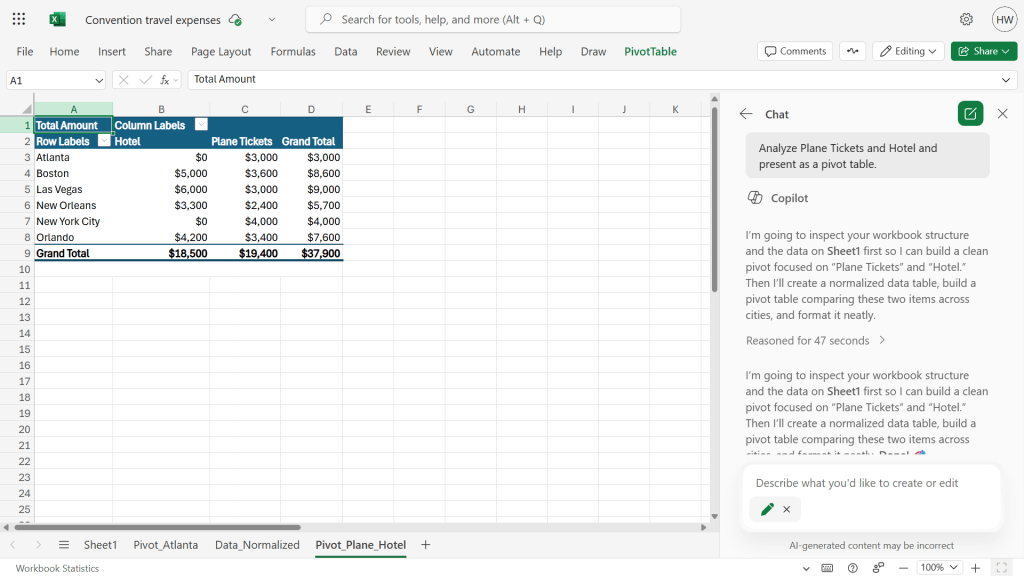
Copilot puede crear rápidamente una tabla dinámica a partir de datos de origen específicos.
Howard Wen / Fundición
4. Aplique formato condicional a sus tablas.
En modo agente: Si prefiere no tener que diseñar cada pequeño aspecto de su hoja de cálculo, puede pedirle a Copilot que aplique formato condicional a una tabla. Puede sugerir a qué celdas aplicar formato condicional y sus colores.