
 Editor Top
Resumen creado por Smart Answers AI
En resumen:
- Macworld revela siete herramientas ocultas de Apple Photos que pueden transformar tomas normales de iPhone en imágenes de calidad profesional sin aplicaciones de terceros.
- Estas funciones integradas incluyen Limpieza con tecnología de IA para eliminar objetos no deseados, Estilos fotográficos para filtrado avanzado y efectos de retrato para fotografías normales.
- Las técnicas clave incluyen capacidades de edición por lotes, efectos de Live Photo como exposición prolongada y ajustes manuales de exposición y contraste para que coincidan con los estándares de fotografía viral.
Probablemente hayas visto impresionantes #ShotoniPhone fotos en línea y me pregunto por qué su nuevo iPhone no puede producir resultados similares. La verdad es que la mayoría de las imágenes virales se editan en gran medida antes de compartirlas. Si bien muchos fotógrafos confían en Adobe Lightroom para realizar ajustes precisos de color y detalles, la aplicación Fotos incorporada de su iPhone puede ser suficiente por sí sola. Si desea producir imágenes de aspecto profesional sin editores avanzados de terceros, estas herramientas nativas pueden marcar la diferencia.
1. Retratos automáticos
La fotografía móvil suele ser instantánea y urgente. Es posible que veas a tu amigo fotogénico (o bebé peludo) posando naturalmente y decidas tomar una foto rápidamente antes de que se mueva. En estos casos, probablemente no se te ocurrirá cambiar al modo Retrato en la aplicación Cámara, mientras te apresuras a capturar el momento no planeado.
Afortunadamente, los iPhones más nuevos pueden capturar automáticamente datos de profundidad en determinadas condiciones. Por lo tanto, incluso si tomas la foto usando el modo de disparo normal, seguirá ofreciendo una apariencia de modo Retrato. Primero, asegúrese de que la opción correspondiente esté habilitada dirigiéndose a la Ajustes aplicación > Cámara > y comprobando dos veces el Retratos en modo foto palanca.
Ahora, cada vez que tomas un primer plano de una persona, un gato o un perro, puedes activar el efecto de profundidad en la pestaña Retrato del editor de fotos predeterminado. Más allá de eso, puedes cambiar el sujeto resaltado tocando en cualquier parte de la foto, ajustar la intensidad del efecto de profundidad y agregar un efecto de iluminación. Estos ajustes ayudan a transformar sus tomas habituales y espontáneas en retratos pulidos.
Fundición
2. Estilos fotográficos
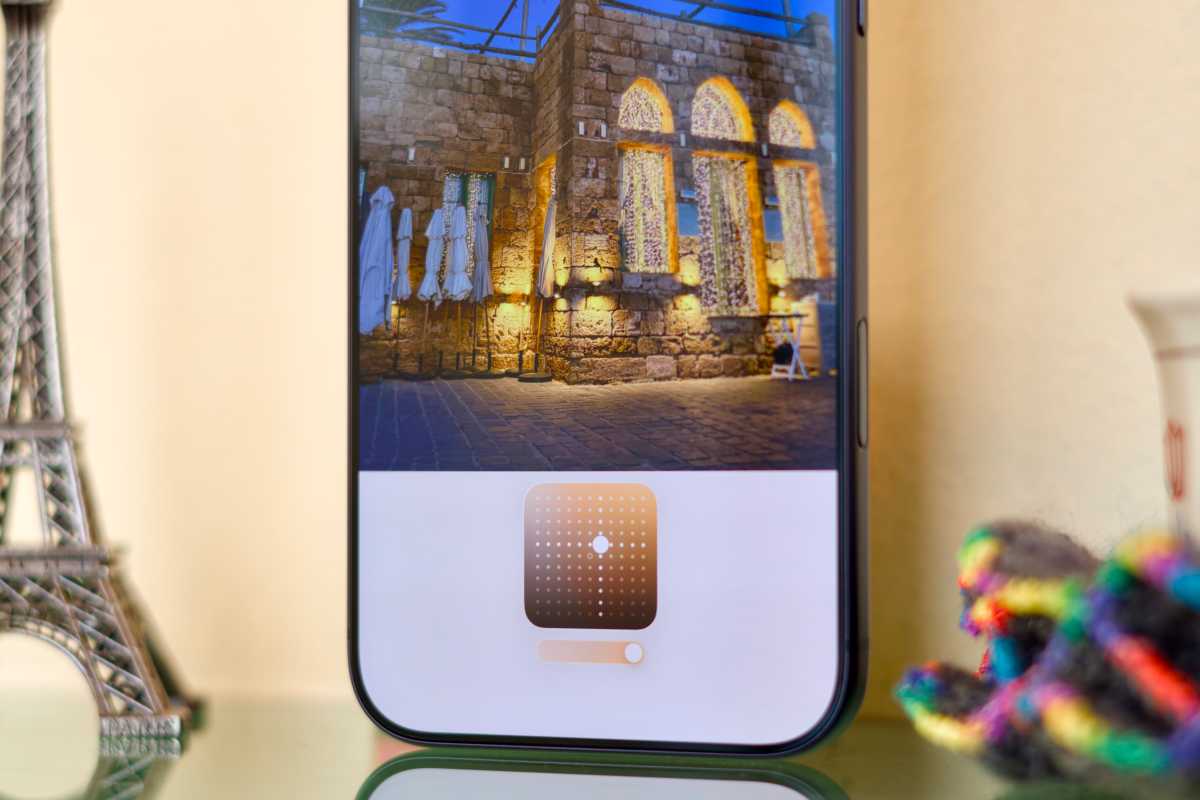
Los estilos fotográficos son filtros avanzados que puedes aplicar a fotografías tomadas con modelos recientes de iPhone. A diferencia de los filtros tradicionales, los estilos fotográficos te permiten modificar el color, el tono y la paleta de una determinada imagen, dándote más control sobre el aspecto final. Además del estilo estándar predeterminado, puedes elegir entre 15 efectos únicos, que van desde sutiles hasta dramáticos. Una vez que optes por uno de los estilos principales en el editor de fotos, puedes tocarlo para personalizarlo aún más y ajustar su intensidad usando los controles deslizantes.
Si tiendes a ceñirte al mismo filtro, puedes establecer un estilo fotográfico predeterminado que se aplique a todas tus tomas futuras. Dirígete a Ajustes > Cámara > Estilos fotográficosy siga las instrucciones que aparecen en pantalla.
Fundición
3. Ajustes de imagen
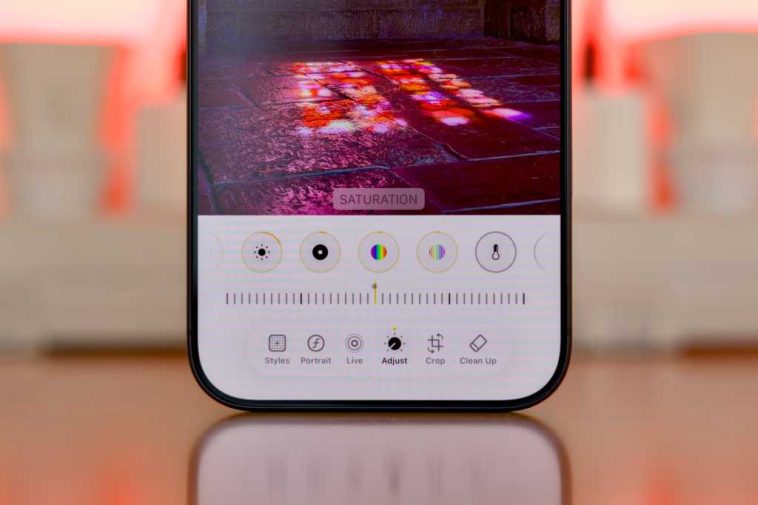
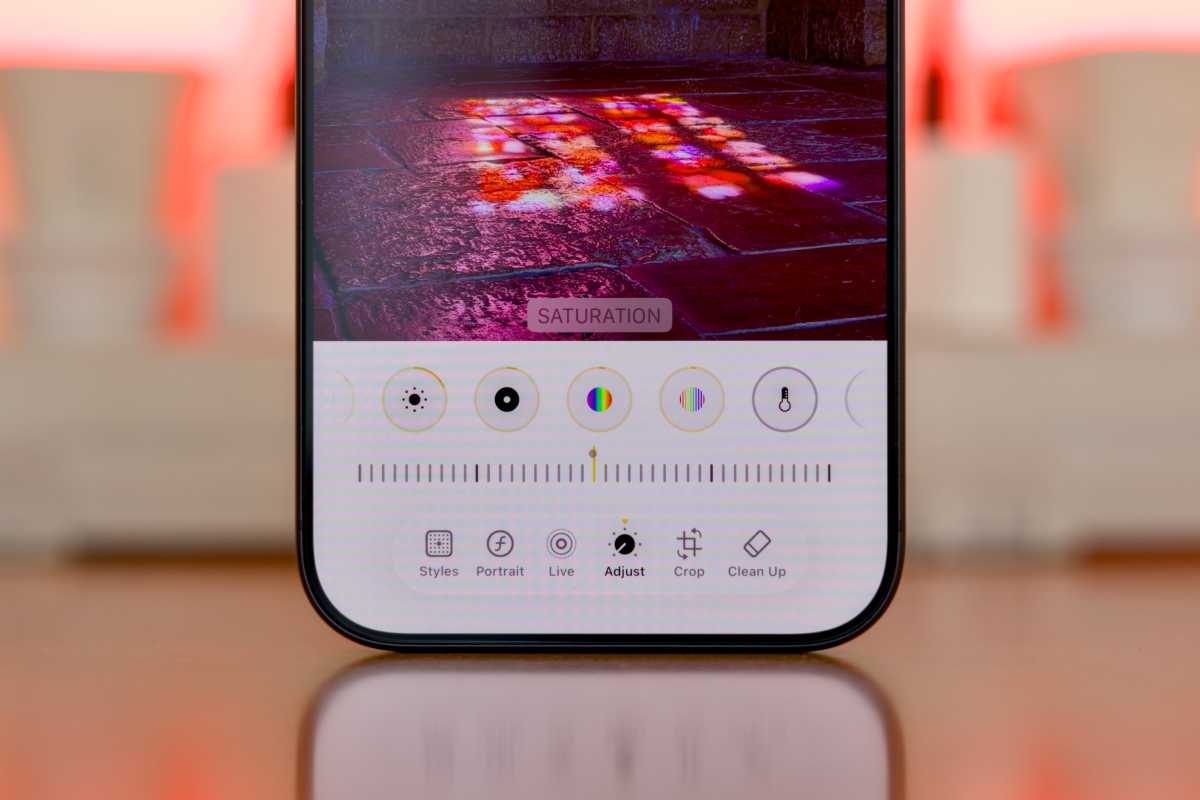
Una vez que haya elegido un estilo fotográfico, puede proceder a realizar ajustes de imagen más precisos que cambiarán aún más el estado de ánimo general. Visita el Ajustar pestaña en el editor de fotos predeterminado y revise todas las opciones disponibles. Tienes exposición, luces, brillo, contraste, saturación, calidez, reducción de ruido y más. Arrastre cada control deslizante en ambas direcciones para ver cómo afecta su foto en tiempo real y elija el valor adecuado para cada ajuste en consecuencia.
Para empezar, tiendo a reducir las luces para enfatizar los detalles, aumentar las sombras y reducir el contraste para revelar elementos ocultos, y aumentar la saturación y la intensidad para agregar más color a las tomas aburridas. Ciertamente, la fórmula puede diferir según la iluminación, el tema y la vibra deseada de la imagen.
Si eres principiante, quizás quieras tocar el ícono de la varita mágica, que utiliza la inteligencia del dispositivo para ajustar muchos de los controles deslizantes automáticamente. Luego puede monitorear los cambios, aprender qué hace cada opción y aplicar ediciones adicionales manualmente si es necesario.
Fundición
4. Efectos de fotos en vivo
De forma predeterminada, la mayoría de las fotografías que tomas con tu iPhone son Live Photos. La opción graba 1,5 segundos de video antes y después de cada clic, lo que le permite ver un breve clip del momento capturado cuando mantiene presionada la foto. Sin embargo, su capacidad va más allá de simplemente tocar y mantener presionado para reproducir video.
Al ver una imagen compatible, puede tocar el Vivir etiqueta hacia la esquina superior izquierda para revelar los efectos de Live Photo disponibles. Mi efecto favorito es la exposición prolongada, que fusiona los fotogramas individuales que ha capturado para producir una imagen artística de un entorno que de otra manera yo imagen.
Otros efectos interesantes incluyen Loop y Bounce, que convierten tus Live Photos en archivos tipo GIF que se reproducen automáticamente. En particular, debe mantener las manos firmes durante la ventana de disparo de 3 segundos para obtener resultados confiables en todos los ámbitos.
5. Limpiar
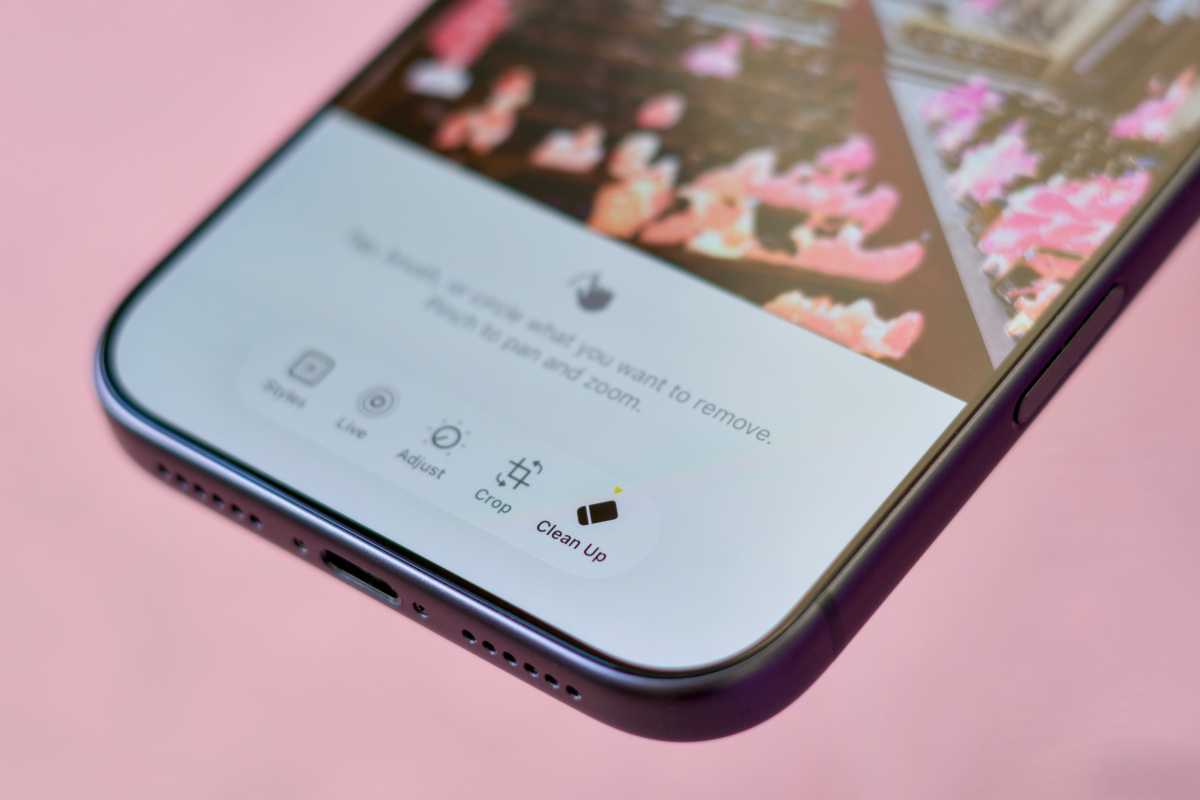
Los fotógrafos profesionales suelen recurrir a herramientas de clonación para ocultar imperfecciones y partículas de polvo o eliminar personas u objetos no deseados del fondo. La aplicación Fotos ofrece una utilidad impulsada por IA que tiene el mismo propósito. Ir al Limpiar pestaña en el editor de fotos y espere a que el sistema procese la imagen.
Una vez que esté listo, podrá tocar los intrusos detectados para eliminarlos instantáneamente de la foto. De lo contrario, puedes garabatear manualmente el objeto o la persona que deseas eliminar y Apple Intelligence se encargará del resto. Vale la pena señalar que el uso de Limpiar alterará los metadatos de la foto y ciertas plataformas de redes sociales la marcarán como IA, independientemente de cuán insignificante sea la edición.
Fundición
6. Correcciones geométricas
Una vez que hayas perfeccionado las mejoras anteriores, es posible que desees aplicar una última edición antes de compartir la toma final. Dirígete al Cultivo en el editor de fotos y use los controles deslizantes destacados para enderezar la imagen y corregir la perspectiva si es necesario. También puedes recortarlo para excluir elementos innecesarios alrededor de los bordes y refinar la composición.
7. Edición por lotes
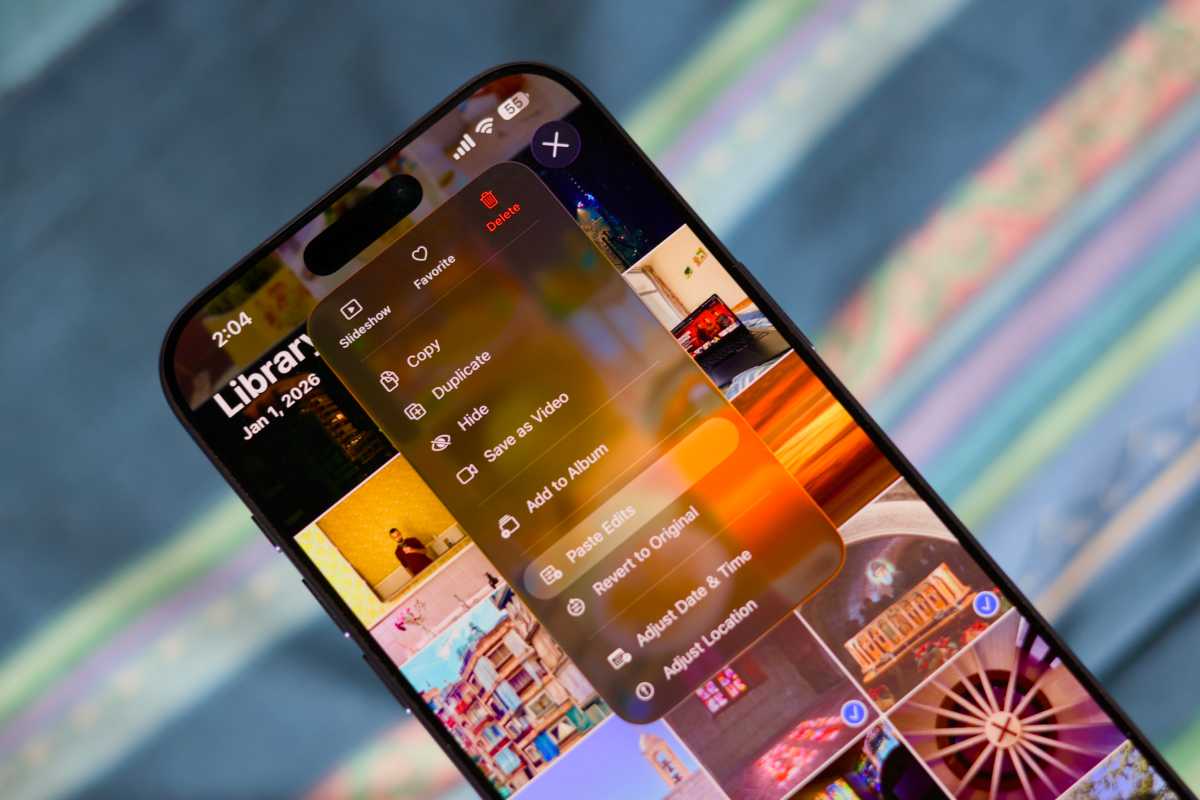
Si ha tomado varias fotografías en la misma configuración, no querrá aplicar manualmente todos los ajustes mencionados anteriormente en cada toma individual. Afortunadamente, puedes tocar el menú de 3 puntos en cualquier foto editada y presionar el botón Copiar ediciones botón. Esto le permitirá seleccionar de forma granular el tipo de ediciones que desea copiar, incluidos ajustes de imagen, estilos fotográficos, recortes y más. Luego puedes seleccionar un grupo de otras fotos y presionar Pegar ediciones para aplicarlos por lotes.
Fundición