
 Editor Top
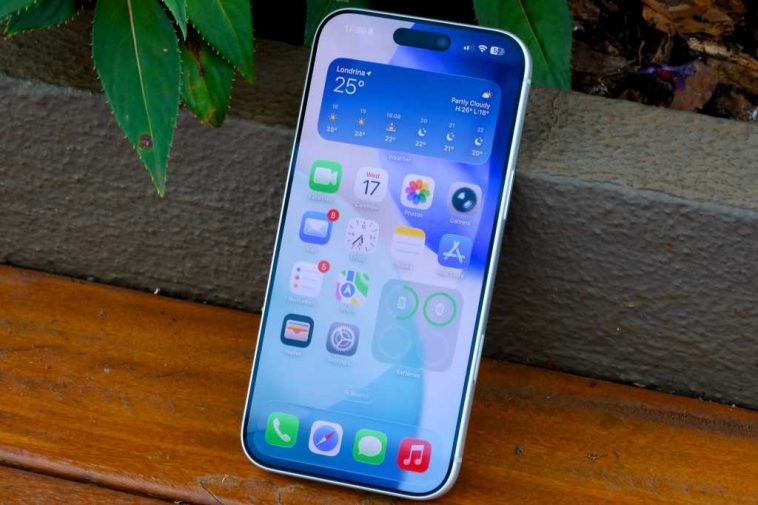
Cuando configuras un nuevo iPhone, iOS te pregunta sobre algunas preferencias para personalizar ciertas cosas, como el tema, el acceso a los servicios de ubicación y Siri. Aún así, hay muchas funciones ocultas en iOS que muchos usuarios ni siquiera conocen, incluso aquellos que han estado usando iPhones durante mucho tiempo.
Ya sea que esté configurando un iPhone nuevo o acaba de restaurar el suyo, siga leyendo mientras detallamos qué configuraciones puede querer cambiar en su dispositivo para aprovecharlo al máximo.
Dale un nombre a tu iPhone
¿Sabías que tu iPhone tiene su propio nombre? Aparece no solo en la lista de dispositivos conectados a su cuenta de iCloud, sino que también es visible para otras personas cuando les envía AirDrop.
Cambiar el nombre de su iPhone por algo más personal que “iPhone 17 Pro” es una buena manera de comenzar después de configurar su nuevo dispositivo. Para hacer esto, vaya a Configuración > General > Acerca de y toque Nombre. Puedes escribir lo que quieras.
Solo ten en cuenta que otras personas verán el nombre que elijas si dejas activado AirDrop, así que mantenlo limpio.
Haz tuyo tu iPhone dándole un nombre personal.
Fundición
Limitar la actualización de la aplicación en segundo plano
De forma predeterminada, las aplicaciones de iOS pueden mantener su contenido actualizado en segundo plano, incluso cuando no estás usando la aplicación. Esto permite que las aplicaciones estén listas con el contenido más reciente disponible cuando las abres. Sin embargo, mantener esta función activada puede agotar la batería más rápido.
Revisar esta configuración es una buena manera de asegurarse de que su iPhone no agote la batería ni desperdicie su plan de datos móviles si no lo desea.
Vaya a Configuración > General > Actualización de la aplicación en segundo plano y toque Actualización de la aplicación en segundo plano a la cabeza de la lista. Puedes elegir entre tres opciones:
- Desactivado: Desactiva completamente las actualizaciones en segundo plano (aún recibirás notificaciones de tus aplicaciones).
- Wi-Fi: Tus aplicaciones descargarán contenido nuevo solo cuando tu iPhone esté conectado a una red Wi-Fi.
- Wi-Fi y datos móviles: tus aplicaciones descargarán contenido nuevo independientemente de si estás conectado a Wi-Fi o 5G.
Si opta por mantener esta función habilitada, también puede limitarla a aplicaciones específicas. Todo lo que tienes que hacer es desactivar las aplicaciones que no quieres permitir que descarguen contenido en segundo plano.
Cambia automáticamente entre los modos claro y oscuro
Durante la configuración del iPhone, puedes personalizar cosas como el tamaño del texto y si quieres usar tu iPhone en modo claro u oscuro. Sin embargo, hay muchas más opciones disponibles en lo que respecta a la configuración de pantalla, y revisarlas puede hacer que su experiencia sea mejor y más cómoda.
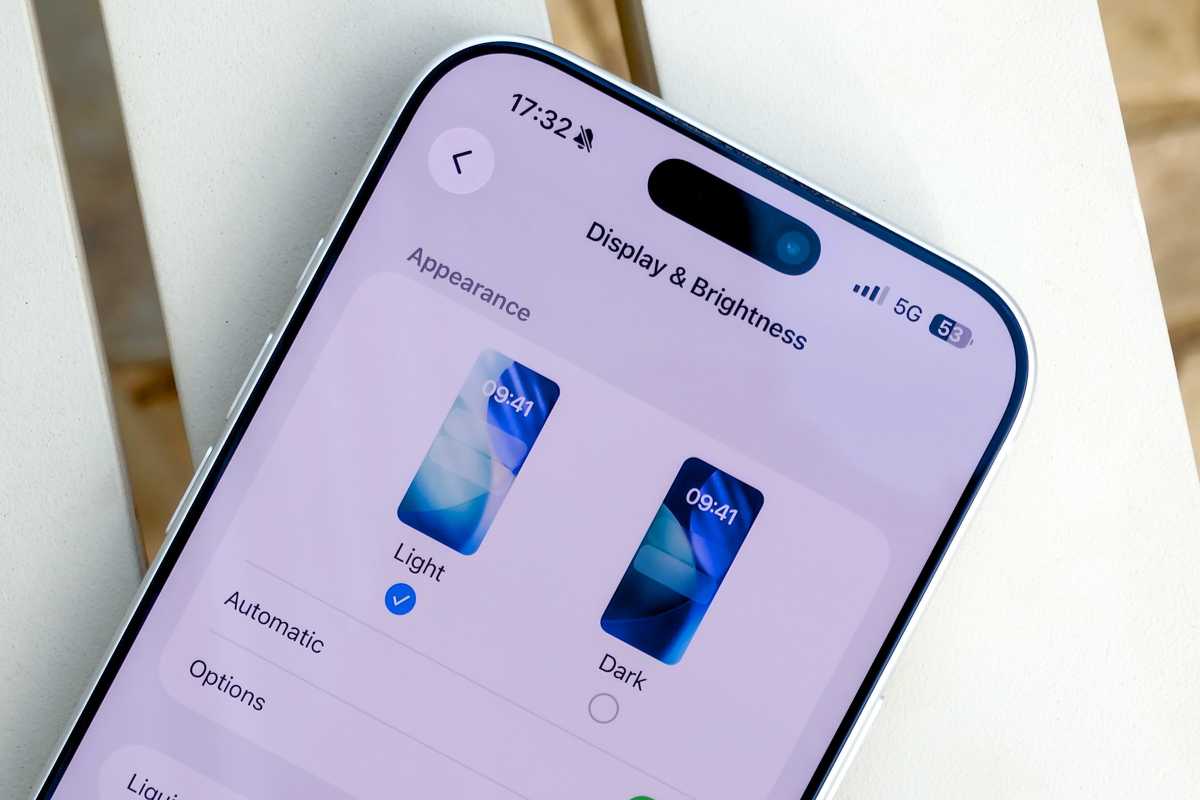
Puede establecer un horario para cuando su iPhone cambie al modo oscuro.
Fundición
Por ejemplo, su iPhone puede cambiar automáticamente entre el modo claro y oscuro. Para hacer esto, vaya a Configuración > Pantalla y brillo y toque Opciones bajo el Apariencia sección.
Puede elegir entre «Sunset to Sunrise», que seleccionará automáticamente la mejor hora del día para cada tema, o establecer un horario personalizado.
Hacer que el vidrio líquido sea más opaco
En el mismo menú Pantalla y Brillo, también encontrarás la opción «Vidrio líquido». De forma predeterminada, iOS 26 viene con el modo Borrar habilitado, lo que hace que toda la interfaz parezca más transparente. Elija «Tinted» para una apariencia más opaca con mejor contraste.
Tenga en cuenta que esta opción está disponible en iOS 26.1 o posterior. Entonces, si no lo ves en tu iPhone, asegúrate de actualizarlo a la última versión de iOS.
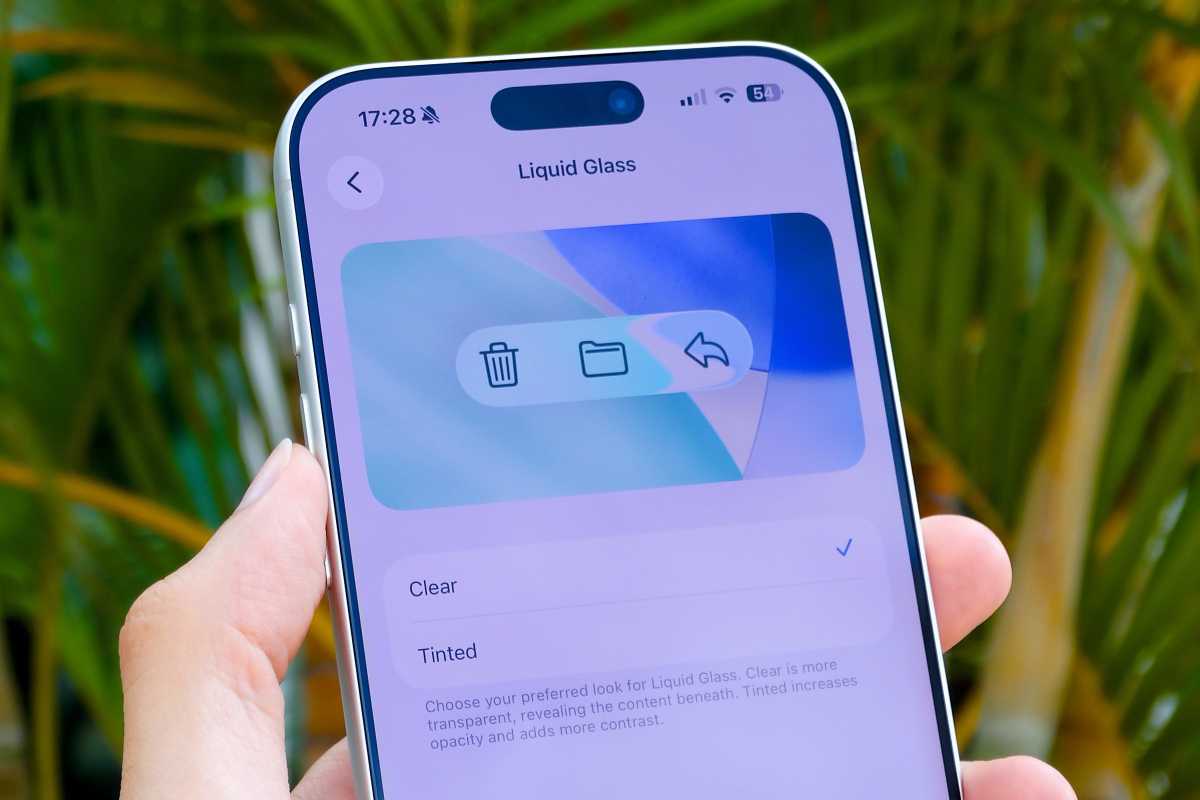
Si no te gusta Liquid Glass, puedes atenuarlo con la opción «Tinted».
Fundición
Activar Siempre encendido (o no)
Algunos modelos de iPhone cuentan con Always On Display, que mantiene la pantalla encendida y muestra información incluso después de bloquearla. Si no te gusta este modo o simplemente quieres desactivarlo para ahorrar batería, aquí te explicamos cómo hacerlo.
Vaya a Configuración > Pantalla y brillo y toque Siempre en exhibición. Aquí puede personalizar el funcionamiento de Always On Display o desactivarlo por completo.
Por ejemplo, puedes optar por desactivar el fondo de pantalla y mantener sólo el reloj en modo Siempre encendido. También hay una opción para mostrar u ocultar notificaciones. Si no desea Always On Display en absoluto, simplemente apague el interruptor principal.
Al apagarlo, la pantalla se volverá completamente negra cuando bloquees el teléfono, como en los viejos tiempos.
¿No ves la opción? Always On Display solo estaba disponible en los modelos Pro a partir del iPhone 14 Pro. Sin embargo, todos los modelos de iPhone 17 admiten la función, incluido el modelo base y el iPhone Air.
Guarda tus ojos por la noche
Aquí hay otra característica oculta que encontrarás en el Pantalla y brillo configuración: Turno de noche. Introducida con iOS 9, esta función esencialmente reduce la luz azul de la pantalla, haciéndola parecer más cálida. La idea es hacer que la pantalla sea más cómoda para la vista, especialmente de noche.
Puede habilitar manualmente Night Shift desde el atardecer hasta el amanecer o establecer un horario personalizado. También hay un control deslizante para ajustar la intensidad del efecto en la pantalla.
Habilitar funciones de cámara profesional
Si quieres aprovechar todo lo que tu iPhone tiene para ofrecer en cuanto a cámara, definitivamente vale la pena echarle un vistazo a Cámara sección en la aplicación Configuración.
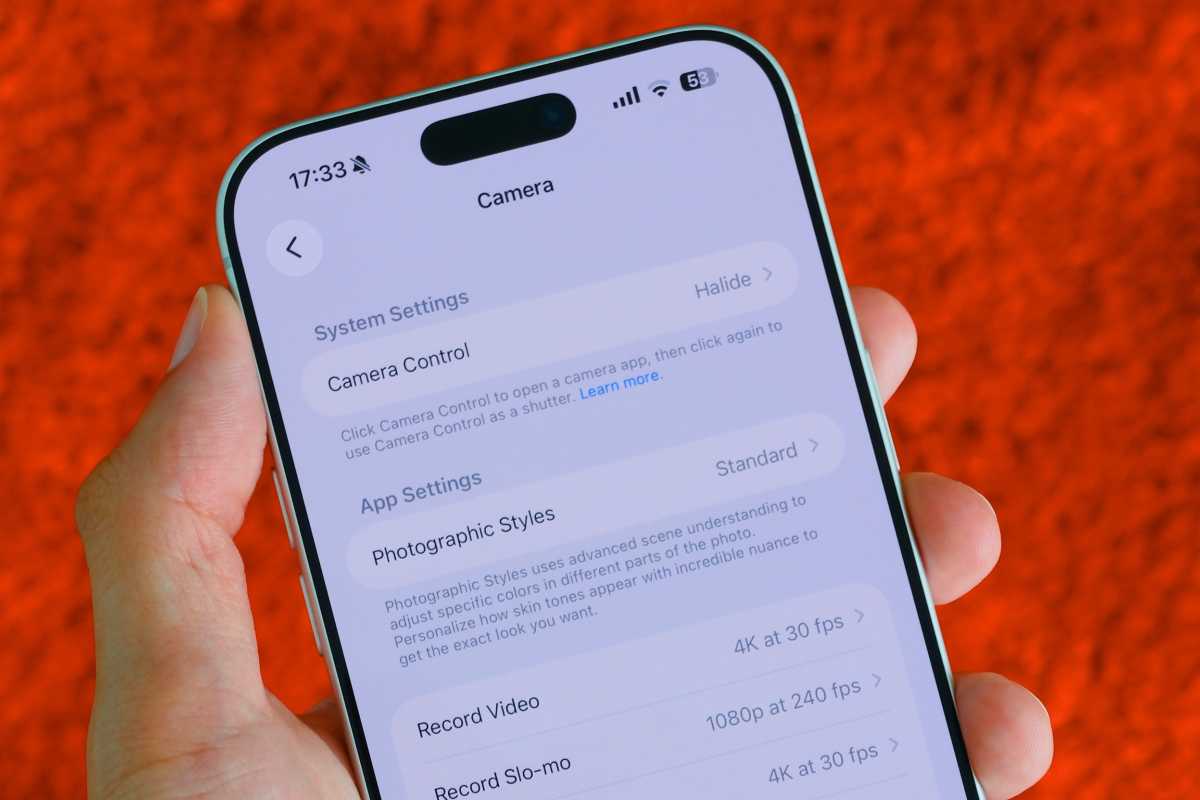
Incluso si no tienes un iPhone 17 Pro, hay muchas configuraciones de cámara profesionales a tu alcance.
Fundición
De forma predeterminada, el iPhone está configurado para grabar vídeos de 1080p. Puede cambiar la resolución predeterminada a 4K en el menú «Grabar video». Allí, también puedes desactivar el vídeo HDR si lo deseas.
Si tienes un iPhone 12 Pro o posterior, también puedes habilitar ProRAW en el menú «Formatos». Después de habilitar ProRAW, verá un botón para activarlo o desactivarlo en la aplicación Cámara al tomar fotografías.
También puedes echar un vistazo a la sección “Composición” en el Cámara ajustes. Personalmente, me gusta habilitar «Cuadrícula y nivel» para ayudarme a tomar mejores fotografías.
Deshabilitar el Centro de control en la pantalla de bloqueo
El Centro de control en iOS permite a los usuarios acceder rápidamente a algunas configuraciones útiles, como administrar Wi-Fi y Bluetooth, cambiar el volumen, habilitar No molestar o incluso activar o desactivar AirDrop.
Puede acceder al Centro de control desde cualquier lugar deslizándose hacia abajo desde la esquina superior derecha de la pantalla. Esto funciona no sólo desde la pantalla de inicio o las aplicaciones, sino también desde la pantalla de bloqueo.
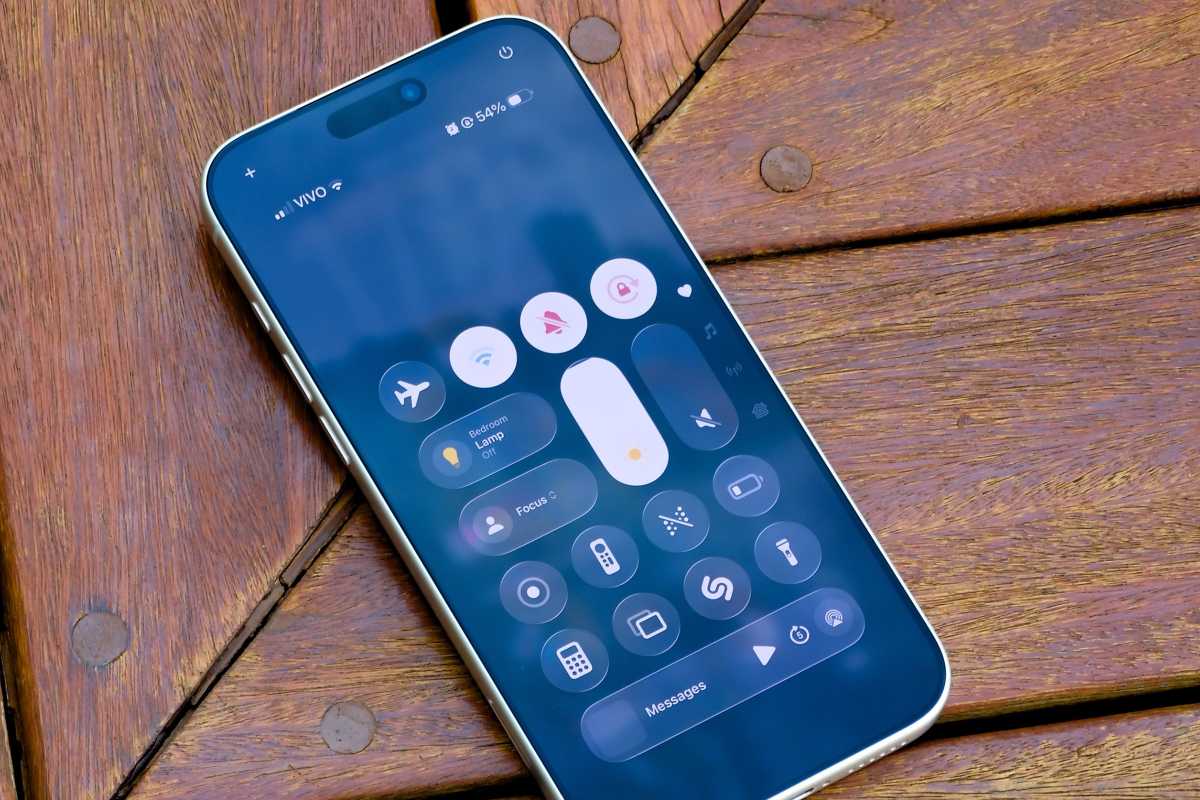
Puede limitar el acceso al Centro de control en Configuración.
Fundición
Sin embargo, esto también significa que cualquiera que tenga en sus manos su teléfono puede cambiar la configuración en el Centro de control, pero hay una manera de cambiar eso.
Primero, ve a Configuración > identificación facial. Desplácese hacia abajo hasta encontrar Permitir acceso cuando está bloqueado. Luego, desactive la opción «Centro de control». También puedes desactivar otras opciones para evitar que se acceda a ellas desde la pantalla de bloqueo, lo que te brinda más privacidad y seguridad.
Después de desactivarlos, solo podrá acceder al Centro de control u otras funciones desde la pantalla de bloqueo después de autenticarse con Face ID.
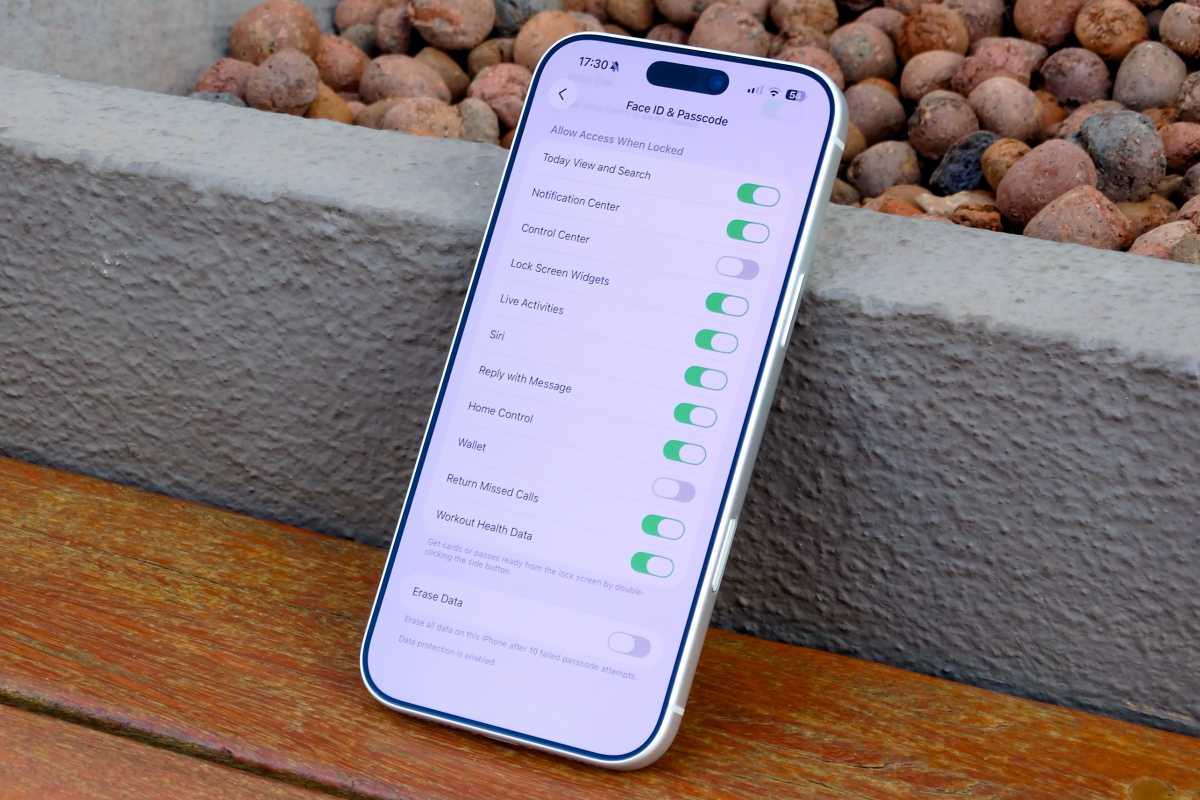
Encontrarás niveles adicionales de seguridad si exploras la configuración de Face ID.
Fundición
Activar la protección de dispositivo robado
Introducida en iOS 17, Stolen Device Protection agrega una capa adicional de seguridad a su iPhone si alguna vez lo roban, especialmente si alguien también conoce su contraseña.
Cuando está habilitado, las acciones confidenciales, como cambiar la contraseña de su ID de Apple, desactivar Buscar o acceder a contraseñas guardadas, requieren Face ID o Touch ID, sin recurrir al código de acceso. En ubicaciones desconocidas, iOS también puede imponer un retraso de seguridad antes de permitir estos cambios.
Para activarlo, vaya a Configuración > Identificación facial y contraseña > Protección de dispositivos robados y habilite la función.
Esta es una de esas configuraciones que esperas no necesitar nunca. Pero si pierde o le roban su iPhone, tenerlo habilitado puede marcar una gran diferencia.
Establecer un contacto de emergencia garantiza que los socorristas, o cualquier persona que intente ayudar, puedan comunicarse con alguien en quien confíe si le sucede algo.
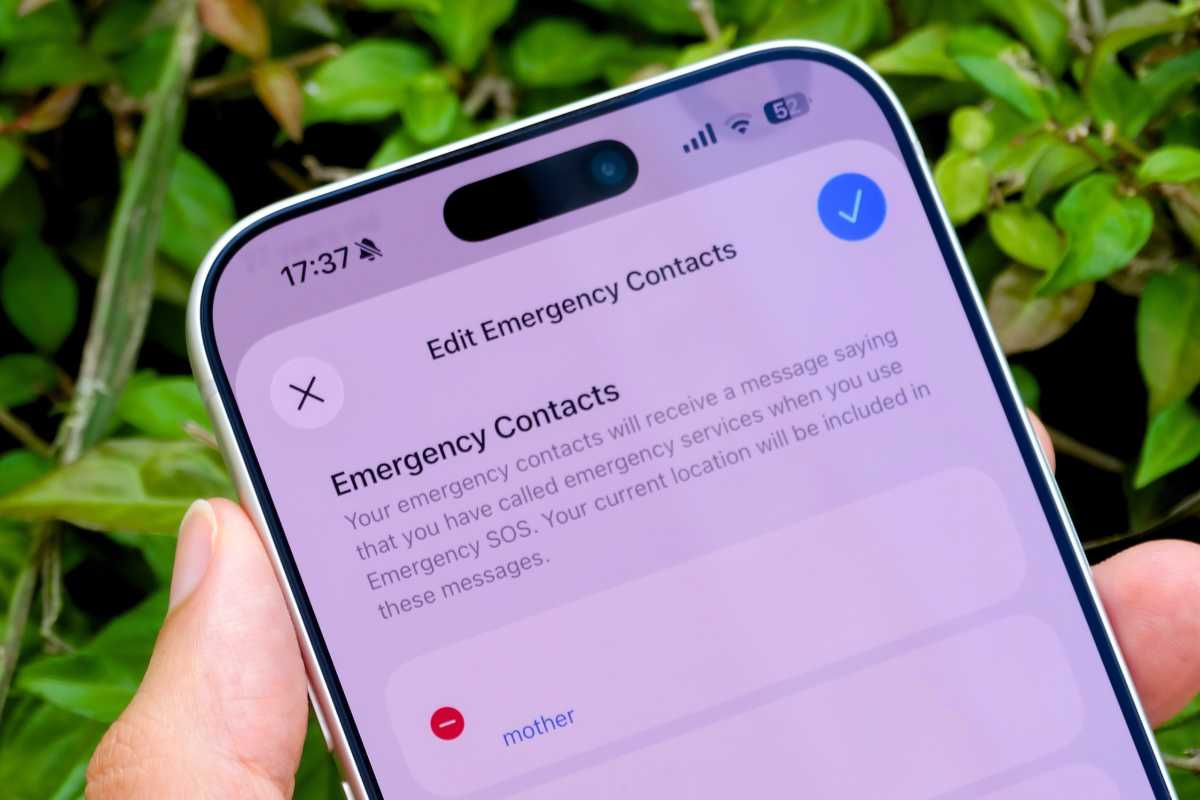
Un contacto de emergencia es una función de configúrelo y olvídese que podría salvarle la vida.
Fundición
Se puede acceder a los contactos de emergencia directamente desde la pantalla de bloqueo sin desbloquear el iPhone, y también se utilizan para funciones como Emergencia SOS e Identificación médica.
Para agregar un contacto de emergencia, abra la aplicación Salud, toque su foto de perfil y luego vaya a Identificación médica > Editar. Desde allí, puede agregar uno o más contactos de emergencia e incluir otra información útil, como alergias, medicamentos o afecciones médicas.
La configuración solo lleva un minuto, pero puede resultar invaluable en una emergencia real.
Ahora estás listo para sacarle el máximo partido a tu iPhone
Ahora que sabes qué configuraciones vale la pena revisar, puedes asegurarte de que tu iPhone esté configurado correctamente desde el principio. Unos pocos cambios bien pensados pueden mejorar todo, desde la duración de la batería y la seguridad hasta la comodidad de uso de su iPhone durante todo el día.