
 Editor Top

Macmundo
Tu Mac está lleno de sorpresas, e incluso muchos años después de tener uno por primera vez, aún puedes aprender nuevos consejos y trucos que no conocías antes.
Hay muchas funciones ocultas ingeniosas escondidas en macOS, y estamos aquí para destacar ocho de nuestras favoritas. Van desde trucos poco conocidos hasta joyas que se pasan por alto, y cada uno de ellos debería ayudarte a mejorar la forma en que usas tu Mac.
Pilas de escritorio
Fundición
Después de usar tu Mac por un tiempo, es fácil saturar tu escritorio con archivos y carpetas. Lo entiendo, tampoco soy un asceta monástico con una calma zen en mi escritorio Mac. Afortunadamente, hay una manera de poner orden en el caos sin tener que guardar laboriosamente todos esos elementos uno por uno.
Permítanme presentarles una función llamada pilas de escritorio. Con esto habilitado, macOS agrupará automáticamente los archivos relacionados en lo que son esencialmente montones en su escritorio. Por lo tanto, encontrará una pila para imágenes, una pila para documentos PDF, otra para presentaciones y más. Si desea buscar un archivo individual, simplemente haga clic en la pila y se revelará todo lo que contiene. Haga clic nuevamente para ocultar el desorden una vez más. Desliza dos dedos por la pila e incluso podrás explorar sus archivos.
Para comenzar con las pilas de escritorio, simplemente haga clic derecho en su escritorio y seleccione la opción Usar pilas. Para desactivarlo, simplemente deshabilite esta opción. Y con eso, tu Mac trae la ilusión de calma y orden a tu escritorio, incluso si todos sabemos lo que se esconde debajo de la fachada.
Personalización del menú
Fundición
La barra de menú es un lugar al que acudir para encontrar controles útiles para sus aplicaciones y configuraciones, pero no necesita depender únicamente de lo que Apple decida poner allí. En su lugar, puede sumergirse y personalizarlo como mejor le parezca.
Para comenzar, abra la aplicación Configuración del sistema y seleccione Barra de menú o Centro de control (dependiendo de la versión de macOS que estés ejecutando) en la barra lateral izquierda. Aquí, puedes navegar a través de una variedad de opciones y decidir si mostrarlas en la barra de menú en todo momento, solo cuando la aplicación esté activa, o en su lugar ocultarlas.
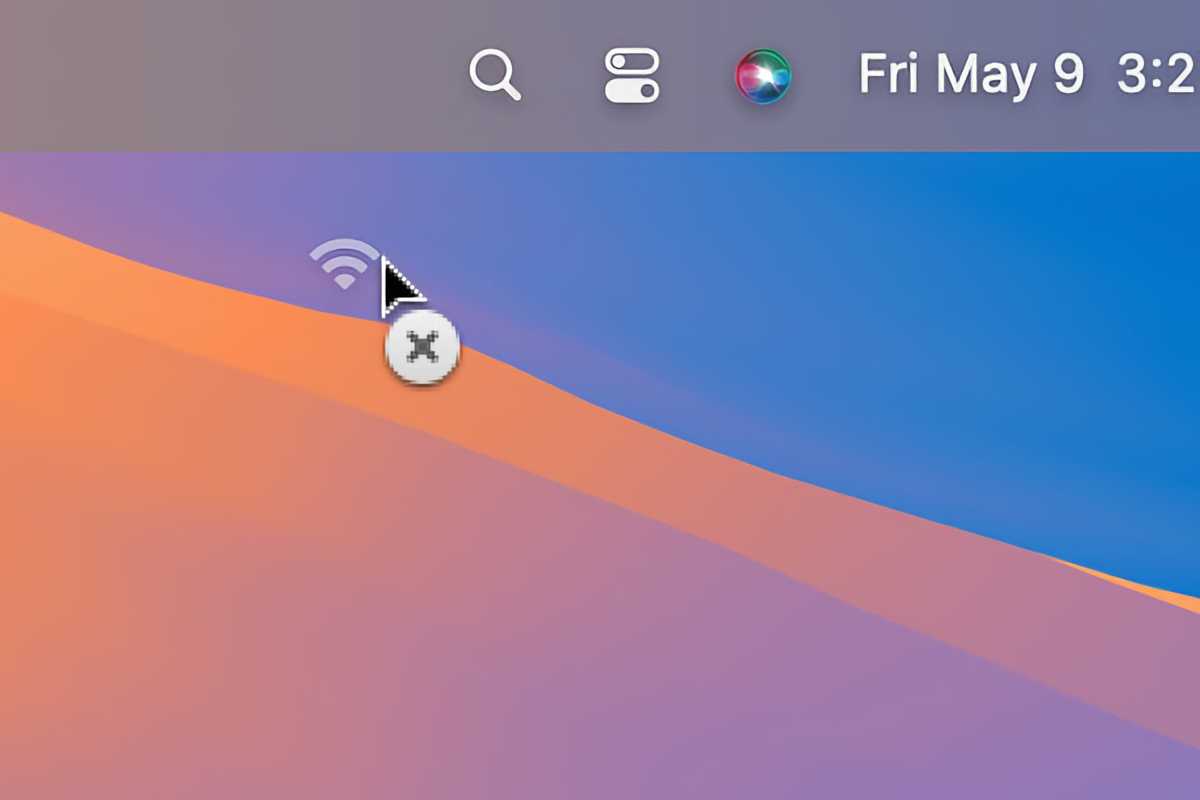
Si desea eliminar un ícono de la barra de menú, tiene otra opción además de usar la sección Centro de control de la aplicación Configuración del sistema. En su lugar, mantenga presionada la tecla Comando, luego haga clic y arrastre el elemento fuera de la barra de menú. Cuando aparezca una X junto al puntero, suelte el botón del mouse y el ícono desaparecerá.
Esquinas calientes
Fundición
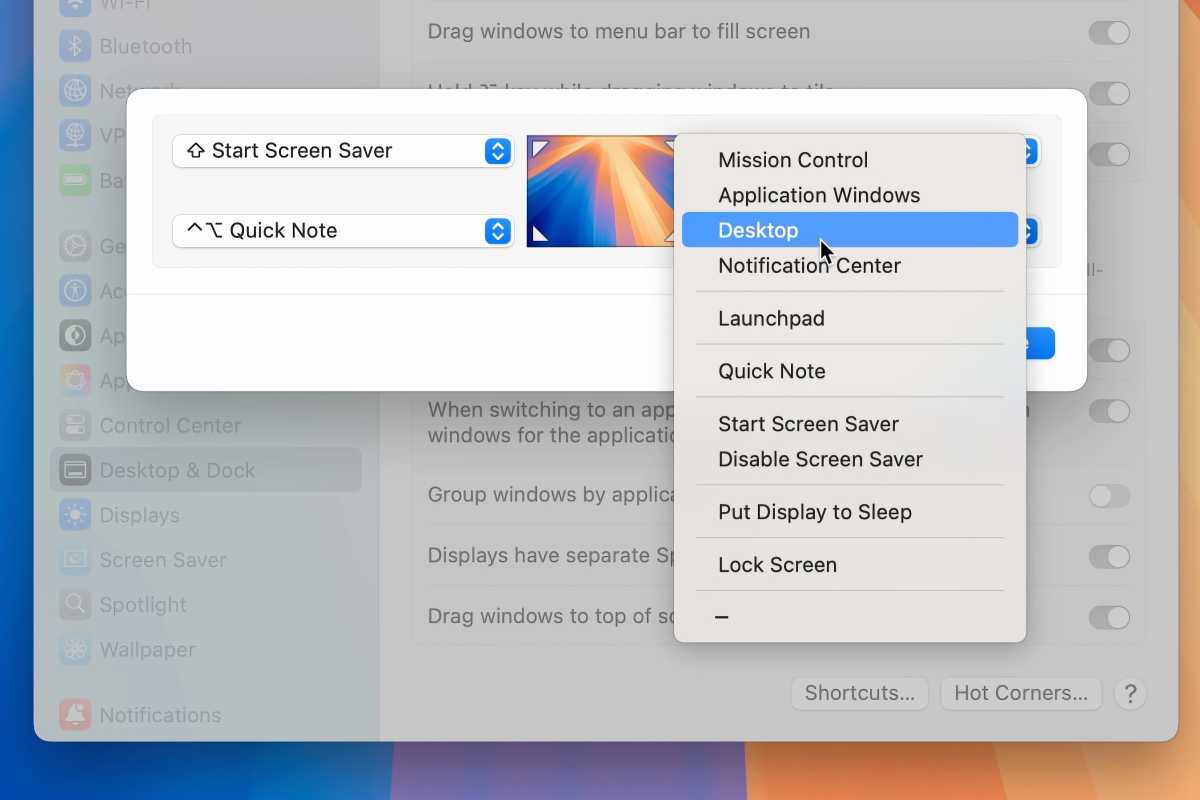
¿Necesita una forma rápida de acceder a funciones del sistema como Mission Control, iniciar un protector de pantalla o bloquear su Mac sin tener que manipular configuraciones y menús? Pruebe Hot Corners para ver el tamaño. Con esto configurado, simplemente mueva el puntero del mouse a una esquina específica de la pantalla de su Mac y se realizará la acción elegida.
Abra la aplicación Configuración del sistema y haga clic Escritorio y base en la barra lateral, luego desplácese hasta el final y haga clic Esquinas calientes. Ahora verá una imagen de su escritorio con cuatro menús desplegables. Elija uno, seleccione una opción del menú y luego seleccione Listo para confirmar.
Puede utilizar Hot Corners para hacer una amplia gama de cosas, desde mostrar su escritorio o abrir el Centro de notificaciones hasta iniciar una nota rápida o poner la pantalla en modo de suspensión. Eso le da a la función mucha flexibilidad para adaptarse a sus necesidades.
Y si le preocupa activar accidentalmente una de estas acciones, puede agregar una tecla modificadora a la mezcla. Simplemente abra uno de los menús desplegables y luego mantenga presionada la tecla Mayús, Control, Opción o Comando. Puede combinar cualquier cantidad de estas teclas, por lo que puede abrir Launchpad manteniendo presionadas las teclas Opción y Comando y luego moviendo el mouse a la esquina inferior izquierda de la pantalla, por ejemplo.
Arrastrar y acoplar
Fundición
Para la mayoría de nosotros, la forma habitual de abrir un archivo dentro de una aplicación específica es abrir inicialmente la aplicación y luego cargar el archivo desde allí. Pero hay una forma más rápida que no requiere que cargues la aplicación primero.
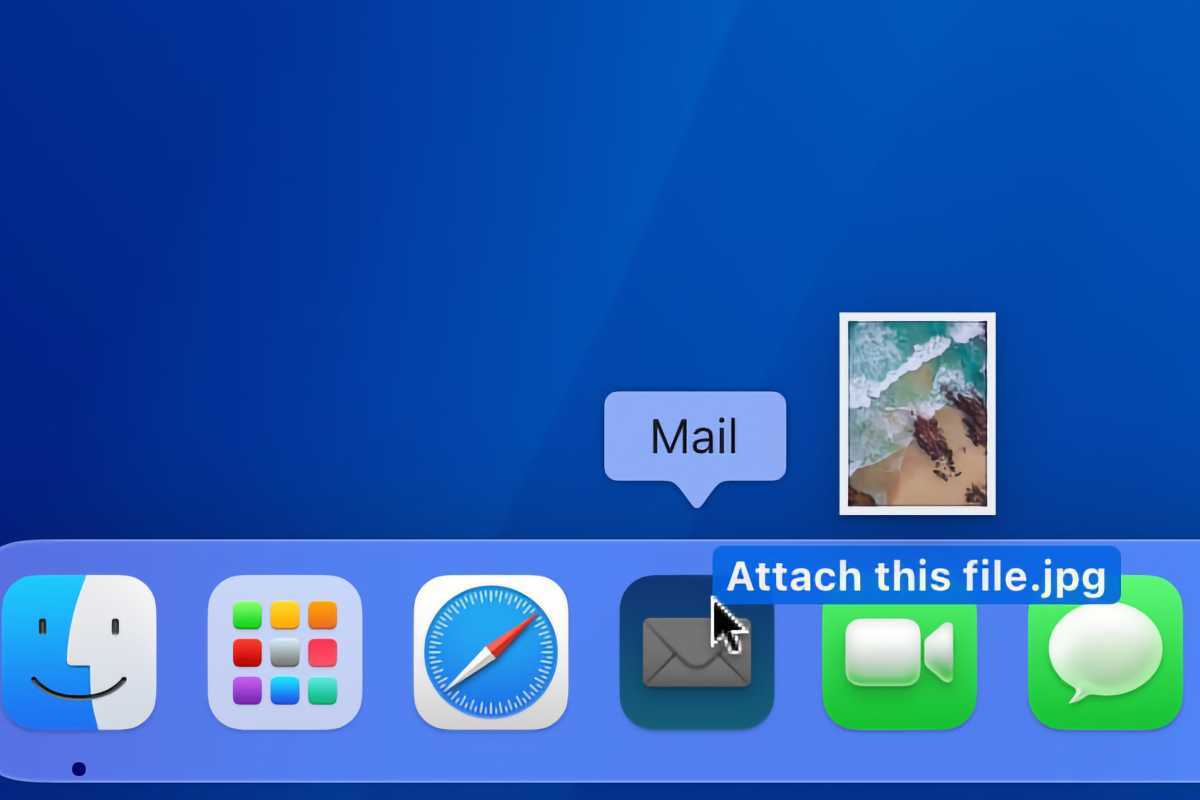
Todo lo que tienes que hacer es arrastrar el archivo al ícono de la aplicación.voilála aplicación se inicia con el archivo listo para funcionar. La forma más sencilla de hacerlo es colocar el archivo en una aplicación en su Dock, pero puede hacerlo dondequiera que esté almacenada una aplicación; funciona con aplicaciones alojadas en su carpeta Aplicaciones, por ejemplo. Podría ahorrarle un poco de tiempo si está trabajando con una carpeta de archivos y desea comenzar rápidamente.
Ahorro rápido
Fundición
Hay otra función útil de arrastrar y soltar que quizás no conozcas, y esta vez se relaciona con guardar archivos. En lugar de tener que hacer clic en una carpeta tras otra para llegar a la ubicación para guardar que necesita, existe una forma mucho más rápida de guardar sus archivos.
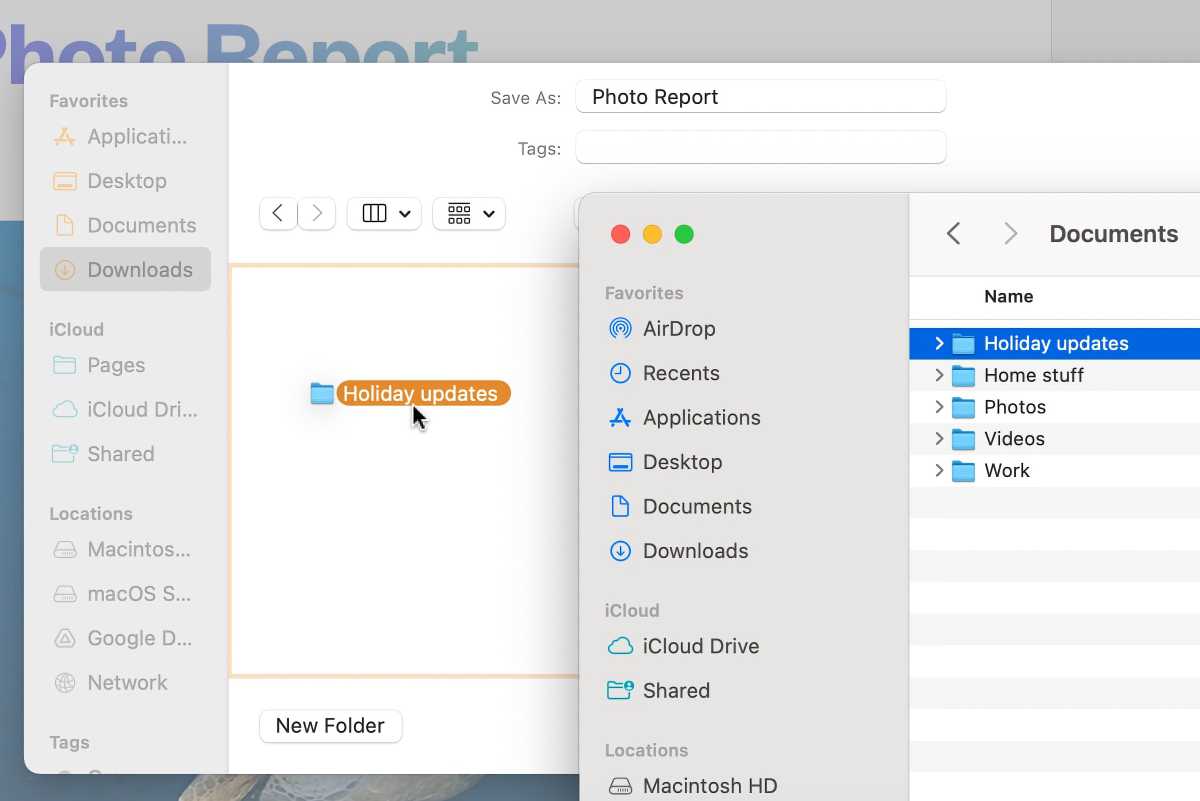
La próxima vez que tenga abierto un cuadro de diálogo para guardar en una aplicación, arrastre la carpeta de destino directamente a la ventana para guardar. Al hacerlo, se establecerá la ubicación para guardar como la carpeta que acaba de arrastrar a su lugar. Puedes arrastrar una carpeta desde cualquier lugar: desde tu escritorio, desde dentro de una ventana del Finder, incluso desde la barra de ruta en la parte inferior de una ventana del Finder.
Soy una especie de organizador neurótico en mi Mac, con infinitas carpetas anidadas que almacenan mis archivos cuidadosamente ordenados. Normalmente, sería complicado guardar algo en el lugar correcto, pero usar este truco me ahorra mucho tiempo todos los días. Ahora también puede hacer lo mismo por usted.
Encuentra mi puntero
Fundición
Sabes que estás teniendo uno de esos días en los que incluso ubicar el puntero del mouse en la pantalla de tu Mac puede parecer una tarea ardua. El problema se agrava si utiliza varios monitores, donde encontrar el puntero puede parecer una búsqueda inútil.
Afortunadamente, Apple ha encontrado una solución brillantemente elegante al problema: simplemente agite el mouse. A medida que lo mueves rápidamente de lado a lado, el puntero del mouse aumenta a proporciones gigantescas, lo que te ayuda a localizarlo en un rápido segundo. Una vez que detienes el movimiento, tu puntero vuelve a la normalidad, manteniéndolo de forma segura bajo tu atenta mirada de ahora en adelante.
Vista rápida
Fundición
Es posible que ya esté familiarizado con Quick Look, que le permite hacer clic en un archivo y presionar la barra espaciadora para obtener una vista previa útil del archivo en cuestión. ¿Pero sabía que Quick Look puede hacer mucho más que simplemente echar un vistazo al archivo?
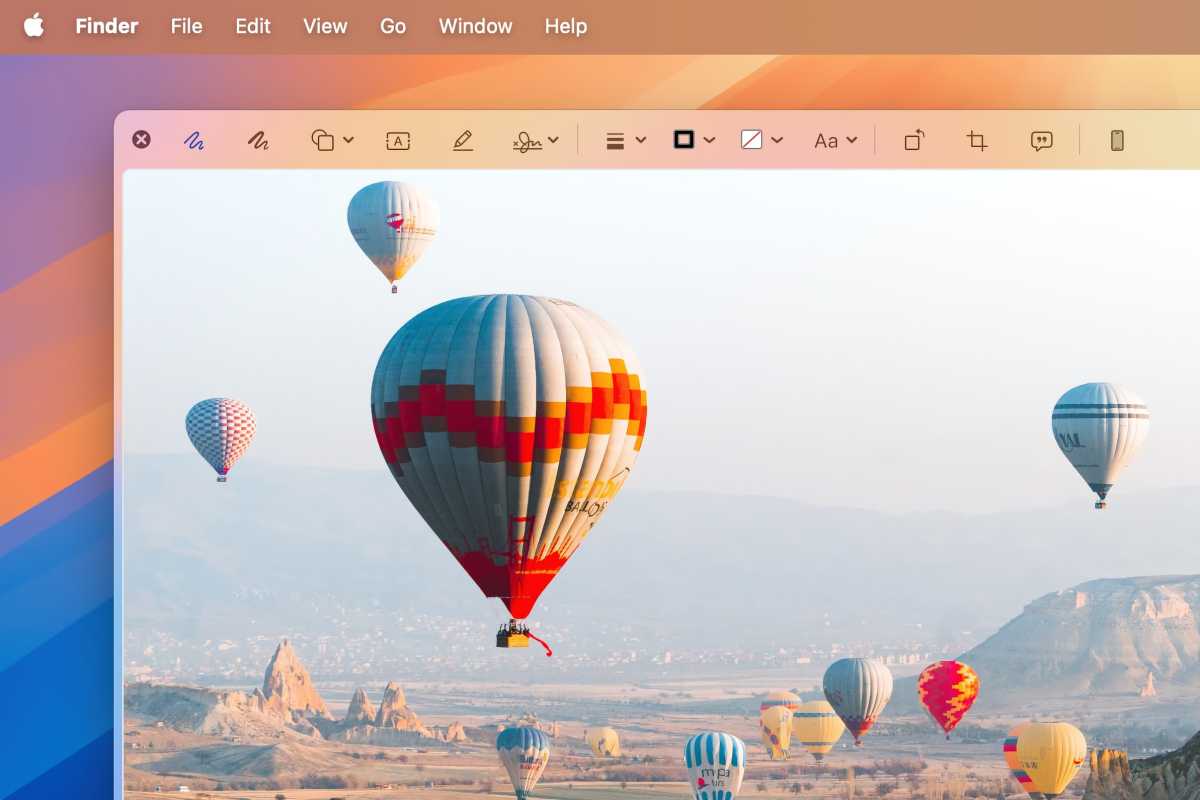
La próxima vez que abra una imagen con Vista rápida, diríjase a la esquina superior derecha de la ventana de vista previa, donde verá algunas herramientas de edición útiles, incluido un botón de rotar y una opción para compartir. Puede abrir el archivo en la aplicación Vista previa o detectar y resaltar cualquier texto que pueda estar presente usando el botón en la esquina inferior derecha.
Pero la opción más útil es el botón de marcado. Haga clic aquí y podrá dibujar en su imagen, agregar texto, colocar una firma guardada, recortarla, agregar un comentario, enviarla a su iPhone y mucho más, sin tener que abrir la imagen en una aplicación. Si sólo desea realizar algunos cambios sencillos, Quick Look podría ser todo lo que necesita.
Desbloquear con Apple Watch
Fundición
Los dispositivos Apple son geniales por sí solos, pero al igual que el consejo que probablemente te dio tu entrenador de la escuela secundaria, funcionan aún mejor en equipo. Uno de los mejores ejemplos de esto es lo que sucede cuando emparejas tu Mac con un Apple Watch.
Cuando estos dos dispositivos están vinculados, puedes desbloquear automáticamente tu Mac y las aplicaciones compatibles simplemente usando tu Watch. Siempre que tu Apple Watch esté desbloqueado, podrás iniciar sesión en tu Mac cuando se active sin levantar un dedo (ten en cuenta que esto no funcionará la primera vez que enciendas tu Mac; ya debes haber iniciado sesión una vez).
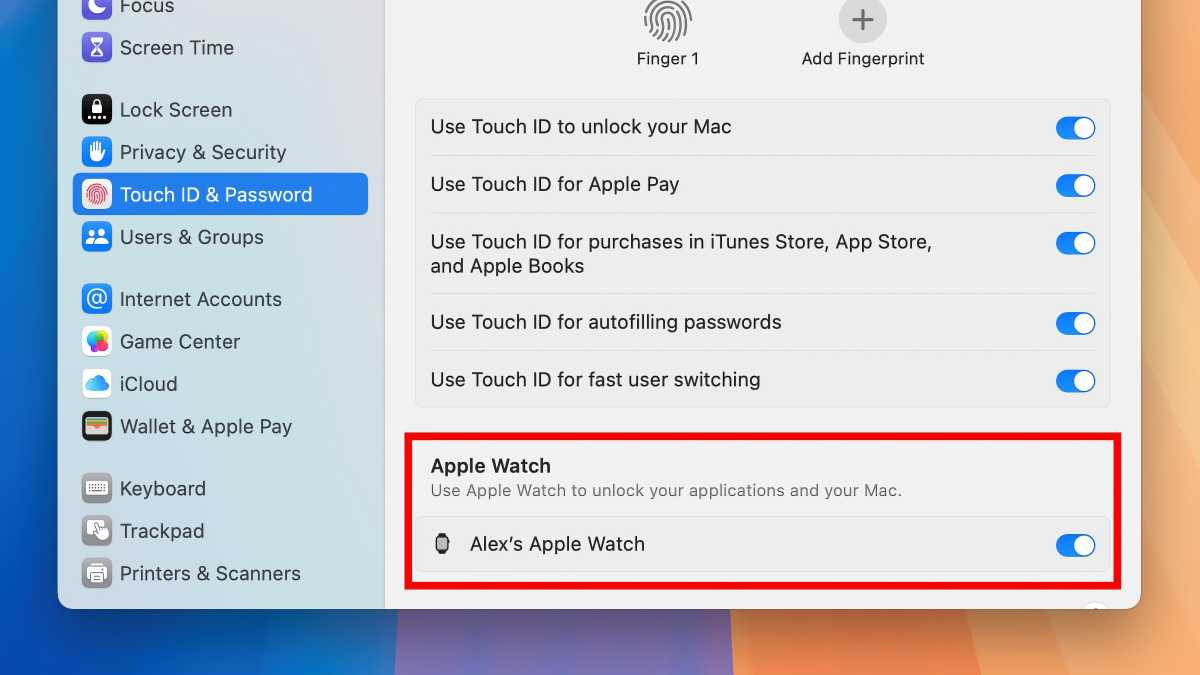
A pesar de la utilidad obvia de esta función, no está habilitada de forma predeterminada. Para activarlo, debes abrir la aplicación Configuración del sistema en tu Mac y dirigirte a Toque ID y contraseña (o Contraseña de inicio de sesióndependiendo de tu Mac). Allí, debajo del texto «Usa Apple Watch para desbloquear tus aplicaciones y tu Mac», habilita la opción junto al nombre de tu reloj.