
 Editor Top
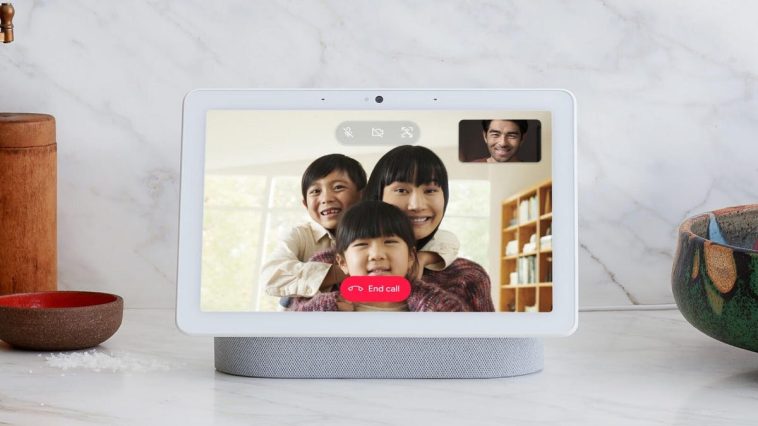
Fue un gran año para productos para el hogar inteligente desde Google Nest y la aplicación Google Home. Géminis para el hogar está ocupado reemplazando al Asistente de Google, se lanzaron cámaras completamente nuevas con trucos avanzados de IA y estoy esperando la primavera cuando un nuevo Google pantalla inteligente debe enviarse. Son tiempos emocionantes, pero es posible que se sienta desconcertado cuando se trata de explorar las funciones más recientes.
Durante mis años con Dispositivos de GoogleSe me ocurrieron varios ajustes e implementaciones de configuración imprescindibles que convierten los dispositivos Nest de curiosidades en potencias de administración del hogar. Esto es lo que deberías probar.
No se pierda ninguno de nuestro contenido tecnológico imparcial y reseñas de laboratorio. Añadir CNET como fuente preferida de Google.
1. Utilice su Calendario de Google
Google Calendar es muy compatible con su asistente de voz.
Comencemos con algo simple. cuando tu configurar un dispositivo como el Nest Mini 2 o Nest Hub máx.se conecta a todas sus aplicaciones relacionadas con Google a través de su cuenta de Google. Eso significa que se conecta automáticamente a Google Calendar, lo cual es más útil de lo que parece a primera vista.
Con el asistente de voz de Google, puedes consultar tu calendario en cualquier momento o decir un comando como «Hola Google, configura un evento para llamar al dentista para mañana a las 8 a.m.» y Google lo agregará automáticamente. Con una pantalla, puede revisar el evento que Google ha creado en busca de errores y modificar cualquier parte del mismo antes de guardarlo, lo cual es útil ya que se necesitan algunos intentos para aprender cómo Google interpreta estos eventos. Y si las cosas cambian, también puedes eliminar o cambiar la hora de un evento.
Estas herramientas de Calendario se vuelven aún mejores si tienes Gemini for Home (más sobre esto a continuación), que es más conversacional y te permite ajustar los comandos de eventos mientras los envías, todo mientras preparas café o escribes un correo electrónico.
2. Cree notas de Google Keep como referencia
Utilice sus dispositivos Google para agregar a sus listas, manos libres.
Todos los que tienen un altavoz de Google Home o mostrar Deberías probar este truco. Es muy fácil, simplemente ingresa a Google Keep y crea una nueva nota. Nómbralo con algo que usarías regularmente, como una lista de tareas pendientes o una lista de compras. Asegúrese de que esté en el formato de casillas de verificación, lo que le permite a Google entender que la lista está detallada.
Ahora, cada vez que se te ocurra una nueva tarea, puedes decir: «Hola Google, en mi lista de tareas pendientes, agrega un elemento para comprar papel de regalo» o cualquier otra cosa que se te ocurra. Google se actualizará sobre la marcha y podrás acceder a tus notas de Google Keep desde cualquier dispositivo para consultarlas en el futuro.
3. Habilite Gemini para lograr conversaciones y seguridad más profundas
Cuando está habilitado, Gemini for Home agrega un nuevo tipo de vigilancia para las cámaras de seguridad.
El Asistente de Google tuvo sus problemas, especialmente en lo que respecta a la precisión alrededor de la casa. Ahora, Gemini for Home se está implementando para los usuarios para reemplazar el antiguo Asistente, así que mantenga actualizados sus dispositivos Google Home para estar atento. La aplicación Google Home normalmente le pedirá que active cualquier función de Gemini for Home, aunque es posible que deba explorar la configuración para encontrar las nuevas opciones.
Sin pagar nada tarifa de suscripciónaún tendrás acceso a los comandos y conversaciones básicos de Gemini for Home. Lo encuentro mejor que la versión anterior, no tan precisa. como Alexa Plus Hasta ahora, pero definitivamente vale la pena conseguirlo. Las capacidades de conversación, en particular, son útiles para tomar notas o hacer preguntas, porque puedes continuar agregando o modificando tu información sin tener que decir «Hola Google» cada vez.
Es posible que tengas que habilitar y administrar las funciones de Gemini, ya que aún se está implementando para algunas tecnologías domésticas.
Si no le importa pagar, puede agregar una suscripción Google Home Premium Advanced por $20 al mes, que desbloquea todas las capacidades de Gemini for Home. Eso me permite hacer cosas como preguntarle a Google si ha visto llegar un camión de UPS a mis cámaras de seguridad, u obtener un resumen diario de todo lo que Gemini notó que sucedió en la puerta de mi casa, desde perros que paseaban hasta ciertos autos que pasaban por allí. Es la nueva era de la seguridad del hogar y ahorra mucho tiempo.
4. Prueba la rutina de Buenos Días
Un centro de control de Google es fantástico, pero sólo si está configurado correctamente.
Con las últimas funciones del asistente de voz activadas, intenta decir: «Hola Google, ¿cómo ha sido mi día?». o «Hola Google, buenos días». Esto habilita la configuración de la rutina Buenos días.
Puede modificar Buenos días en rutinas en la aplicación, pero de forma predeterminada, proporciona información como la hora, el clima, actualizaciones de tráfico, un chiste, además de cualquier tarea que haya programado para hoy y un video de resumen de noticias.
La rutina Buenos días incorporada de Google es una forma ideal de comenzar a crear rutinas.
Esta es una excelente manera de comenzar rutinas caseras porque el trabajo duro ya está hecho. Puedes agregar o eliminar acciones y medios para personalizarlo, permitiendo que la rutina encienda las luces, reproduzca ciertas canciones para despertarse, suba el termostato y más. Google ofrece sugerencias sobre qué agregar si no está seguro de por dónde empezar.
Una vez que haya personalizado su rutina Buenos días, estará listo para crear otras rutinas que le ayudarán a gestionar su día. ¿Qué tal una versión de Buenas noches o una rutina de Estoy en casa desde el trabajo? Casi todo el mundo puede crear una rutina de Google que le funcione bien.
5. Tómate un minuto y agrega todos los dispositivos domésticos compatibles a Google.
Google Home reemplaza a Nest y trae nuevos dispositivos.
La aplicación de Google Home puede controlar casi cualquier dispositivo inteligente compatible y proporcionar esos dispositivos como opciones para crear rutinas. Pero primero deben estar activos y agregados. Eso es un obstáculo, incluso para los usuarios activos de hogares inteligentes.
Es posible que nos olvidemos de agregar dispositivos o que se nos haya pasado por alto que se pueden agregar ciertos dispositivos. O Es posible que sea necesario volver a conectar algunos dispositivosespecialmente con todos los cambios recientes en la aplicación Google Home.
Asegúrese de que su aplicación Google Home y sus parlantes estén completamente conectados a su hogar inteligente.
Es por eso que sugiero sentarse con la aplicación Google Home y ver a qué se puede conectar, asegurándose de que se agregue toda la tecnología inteligente importante que está utilizando, si está disponible. Eso incluye altavoces, cabellostelevisores, luces, enchufes inteligentes y camaras de seguridad (Podría continuar, es una lista larga).
Configura lo que te sientas cómodo agregando a la aplicación Google Home. Luego, puedes ir a la sección Automatizaciones o discutir la creación de una rutina con Gemini, y Google te sugerirá ideas basadas en tus conexiones, ayudándote a crear comandos útiles para situaciones como noches de cine, cenas especiales, días de juego y más.
6. Activa Voice Match
Usar Voice Match puede ayudar a que tu asistente de voz de Google sea más preciso.
¿Has tenido problemas con el Asistente de Google para entender tu voz en el pasado? Ésa era una de las quejas más comunes, especialmente entre las personas con voces más agudas. Es una buena idea habilitar Voice Match para los parlantes de Google Home si aún no lo has hecho.
Voice Match ayuda a Google a conocer tu voz distintiva y cómo suena, para que responda más fácilmente. También puedes añadir la voz de otras personas que utilizan habitualmente los mismos dispositivos, o volver a entrenar a Google con una nueva grabación para mejorar los resultados. Es un paso principal de solución de problemas para que todos los demás pasos funcionen mejor.
Para obtener más información, consulte mis listas de Los mejores dispositivos domésticos inteligentes en general.el el mejor comando de Alexas y dónde cae Nest la mejor guía de cámaras de seguridad.