
 Editor Top
Todos ganan, diría yo.
Función n.º 5 de Google Chrome: un compañero de lectura
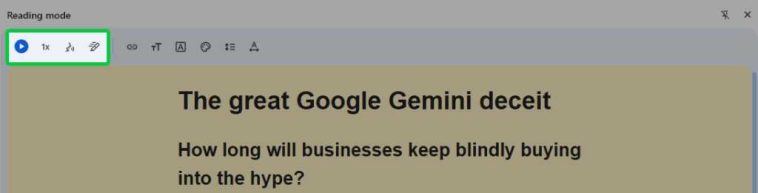
Mientras miramos la opción del modo de lectura, también debemos tomar nota de un conjunto discreto de íconos que se encuentran dentro de su borde superior.
¿Ves ese pequeño botón de reproducción y las tres opciones que aparecen a su lado?
J.R. Rafael, Fundición
Sí, esos son.
Al hacer clic en el botón de reproducción, Chrome le leerá el texto de la ventana del modo de lectura en voz alta, lo que puede ser una forma útil de ingerir información cuando también esté ingiriendo su almuerzo. (Mmm… almuerzo.) Los botones al lado te permitirán cambiar la velocidad de lectura y la voz específica utilizada, entre otros ajustes.
Y como complemento que fácilmente pasa desapercibido, tenga en cuenta también que también puede destacar segmentos específicos de texto dentro del área del modo de lectura y luego haga clic en el botón de reproducción. Eso hará que Chrome sea de solo lectura aquellos segmentos exactos en voz alta: una forma interesante de compartir fragmentos específicos con una sala de colegas, koalas o incluso colegas koalas, dependiendo de su situación laboral actual.
Función n.º 6 de Google Chrome: torsión de la pestaña
Como acaparador de cuentas certificado de por vida, usted pensar Recordaría usar la próxima función de Chrome. Pero de alguna manera nunca lo hago.
Es una forma súper sencilla de cambiar de pestaña usando solo el teclado y de encontrar la pestaña exacta a la que desea alternar, sin importar en qué ventana se encuentre o qué tan oculta en su escritorio esté.
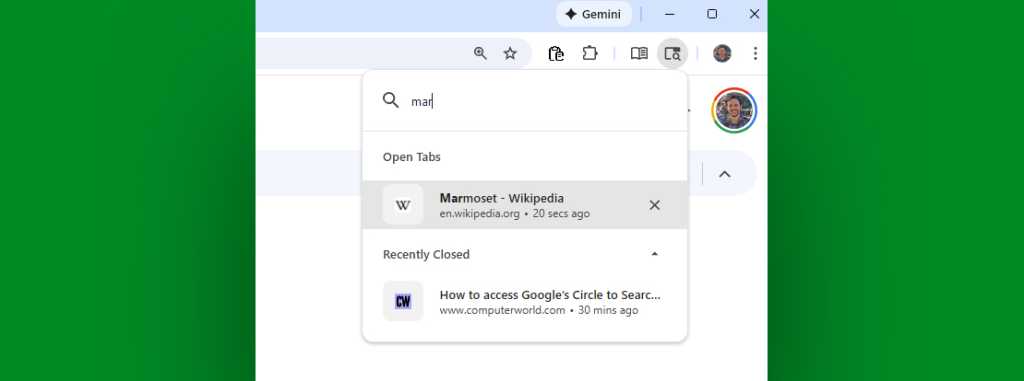
Simplemente presiona Ctrl-Shift-A (o Cmd-Shift-A, si eres uno de esos titíes dueños de Mac). No importa dónde estés en Chrome o en qué más estés trabajando, tu navegador abrirá una pequeña y práctica ventana con todas tus opciones abiertas. y pestañas cerradas recientemente.
Luego puedes usar las flechas de tu teclado para moverte a la que deseas o simplemente comenzar a escribir el título de la página que estás buscando y, a medida que Chrome reduce la lista para que coincida, presiona Enter cuando la página correcta esté resaltada.
J.R. Rafael, Fundición
Sí, por favor… y gracias.
Una característica adicional: transmisión instantánea del dispositivo
Esta última característica no es técnicamente parte de nuestra misma colección, porque no es especialmente reciente. Pero es una de esas cosas que creo que mucha gente olvida (o ni siquiera se da cuenta) que es posible, y es tan útil que sería negligente no mencionarla como parte de esta conversación.
Así que esto es lo siguiente: siempre que haya iniciado sesión en la misma cuenta de Google dentro de Chrome en sus diversos dispositivos, el navegador de escritorio Chrome tiene un sistema sumamente útil para transmitir cualquier página que esté viendo en su computadora directamente a su teléfono o tableta Android favorita.
Es una forma rápida y sencilla de enviar algo que abrió en el trabajo a su dispositivo móvil para recordar verlo más tarde, o tal vez simplemente leerlo tranquilamente durante el almuerzo. (Mmm… almuerzo.)
Con cualquier página que estés viendo, haz clic en el ícono de tres puntos del menú principal de Chrome, en la esquina superior derecha del navegador, luego coloca el cursor sobre «Transmitir, guardar y compartir» y selecciona «Enviar a tus dispositivos».

J.R. Rafael, Fundición
Está lo más apartado y enterrado posible, pero, hombre vivo, es un tesoro que abrazarás y apreciarás una vez que te acostumbres a confiar en él.
Y eso es algo que, con suficiente entrenamiento y práctica, incluso el cerebro de un mamífero viejo y más blando puede estar condicionado a hacer.
Lectura relacionada: 9 funciones de Google Chrome que realmente deberías usar
¿Tienes Android? Recibe mi boletín informativo de Android Intelligence Para obtener tres nuevos consejos cada viernes, directamente de mí para ti.