
 Editor Top
Resumen creado por Smart Answers AI
En resumen:
- Macworld explora cinco funciones avanzadas del Apple Pencil Pro que mejoran la productividad y la creatividad en modelos iPad Air y mini compatibles.
- Las capacidades clave incluyen la integración Find My para localizar dispositivos perdidos, Scribble para convertir escritura a mano en texto y gestos de compresión personalizables con retroalimentación háptica.
- El lápiz óptico de $129 ofrece administración mejorada de la batería, toma rápida de notas desde la pantalla de bloqueo y sensibilidad a la presión mejorada para experiencias de dibujo realistas.
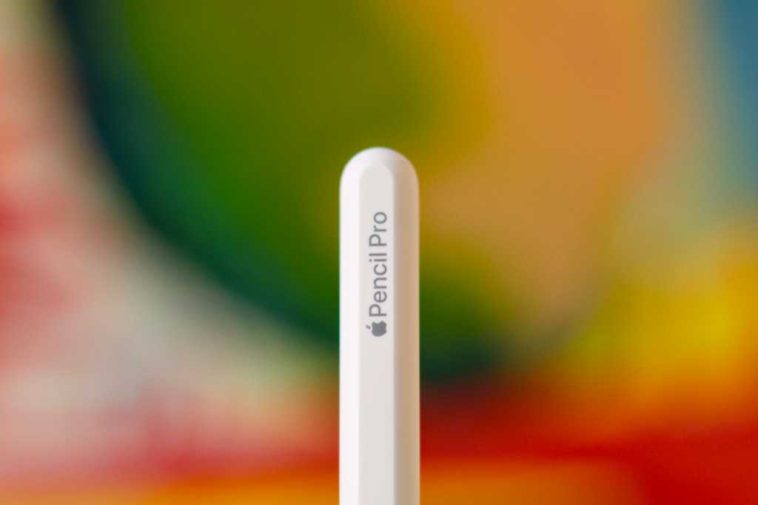
Durante años, el Apple Pencil 2 fue el lápiz óptico preferido de los ilustradores digitales, ya que ofrecía un emparejamiento sencillo, entrada precisa, sensibilidad a la presión, compatibilidad con sombreado y mucho más. Entonces las cosas cambiaron. El fabricante del iPad se superó a sí mismo con el Apple Pencil Pro de 129 dólares, que se basa en la sólida base del modelo de segunda generación y lleva la experiencia al siguiente nivel.
A pesar de su nombre, la compatibilidad del Apple Pencil Pro en realidad se extiende a algunos modelos de iPad que no son Pro, incluidas las últimas variantes Air y mini. (Sin embargo, no funciona con el iPad básico). Pero su conjunto de funciones es absolutamente estándar Pro.
Si estás usando tu Apple Pencil Pro para hacer garabatos básicos y no mucho más, es hora de descubrir cuánto más puede lograr. En este artículo revelamos las cinco características principales con las que debes familiarizarte.
Gestos para ahorrar tiempo
El Apple Pencil Pro no simplemente imita tu dedo, como todos esos tontos lápices ópticos que existen. Su entrada varía según la forma en que lo sostenga y admite un par de gestos avanzados que pueden acelerar los flujos de trabajo de los usuarios avanzados.
Primero, el Pencil Pro es sensible a la presión. En aplicaciones compatibles, presionar con más fuerza dará como resultado una línea más gruesa o una aplicación de tinta digital más densa.
De manera similar, el Pencil Pro puede detectar variaciones en posición de la mano. Incline el lápiz y cambiará a una acción de sombreado. Gírelo y el pincel seleccionado cambiará de ángulo, una función valiosa cuando se utilizan pinceles con formas. En otras palabras, se comporta como una verdadera herramienta artística o de escritura, lo que la convierte en una opción atractiva y confiable para los ilustradores digitales. De hecho, los iPads compatibles incluso imitarán la sombra de la herramienta seleccionada cuando el lápiz se cierne sobre la pantalla, revelando exactamente dónde golpeará la punta.
Aparte de la entrada, el Apple Pencil Pro admite dos gestos principales que puedes personalizar en la aplicación Configuración de iPadOS. El doble toque El gesto, en primer lugar, le permite cambiar rápidamente entre herramientas, mostrar la paleta de colores u otras acciones útiles. Sólo tienes que tocar el costado del lápiz dos veces seguidas.
Asimismo, el apretando el gesto se puede asignar a una tarea de su elección; También puedes elegir con qué firmeza debes presionar para activarlo. La mejor parte de apretar es que puedes vincularlo a una serie de acciones a través de la aplicación Atajos incorporada, lo que te permite ejecutar tareas complejas con una sola acción. Este gesto también (opcionalmente) proporciona retroalimentación háptica cuando se activa, dando a la experiencia una sensación superior.
Mahmoud Itani / Fundición
Convierta la escritura a mano en texto digital
Tomadores de notas, este es para ustedes. El Apple Pencil Pro es compatible con la función Scribble de iPadOS, que replica y perfecciona la toma de notas tradicional al convertir tu escritura a mano en palabras mecanografiadas que puedes insertar en cualquier cuadro de texto.
También toma prestados gestos lógicos para minimizar la necesidad de un teclado. Puede tachar palabras para eliminarlas o rodearlas con un círculo para seleccionarlas. Del mismo modo, puedes hacer espacio para escribir palabras tocando y manteniendo presionado el lugar deseado, y unir o separar palabras dibujando una línea vertical antes o después del objetivo. Estos convierten a Scribble en una forma intuitiva de ingresar texto usando solo su Apple Pencil.

Mahmoud Itani / Fundición
notas instantáneas
Si llegas tarde a clase, ¡no te preocupes! Con el Apple Pencil Pro, puedes empezar a tomar notas de inmediato. Suponiendo que haya permitido esto en sus preferencias (abra Configuración y vaya a Aplicaciones > Notas > Acceder a notas desde la pantalla de bloqueo), no necesitarás desbloquear tu iPad ni iniciar ninguna aplicación manualmente. Todo lo que tendrás que hacer es usar el lápiz para tocar la pantalla, incluso si está inactiva. De forma predeterminada, esto iniciará una nueva entrada en la aplicación Notas, aunque en la misma sección de Configuración puedes indicarle que reanude la última.
De manera similar, puedes iniciar rápidamente una nota en cualquier lugar de iPadOS deslizando tu lápiz en diagonal desde la esquina inferior asignada. La otra esquina inferior se puede configurar para tomar una captura de pantalla. Abra la aplicación Configuración y vaya a lápiz de manzana sección para asignar tus esquinas.
AirTag disfrazado
¿Cuántos Apple Pencils se han perdido a lo largo de los años? Suponemos que la respuesta es mucho. El Apple Pencil Pro aborda este asunto aprovechando la extensa red Find My. Si alguna vez lo pierde, simplemente puede iniciar la aplicación Buscar mi en su iPad para localizarlo con precisión. La última ubicación conocida también aparecerá en esa aplicación en iOS y macOS, aunque sin la ventaja de encontrar precisión.
El Apple Pencil Pro no emite ningún pitido, por lo que el proceso de localizarlo puede ser un poco más complicado que encontrar un AirTag. Sin embargo, la integración Find My funciona de manera confiable y es bienvenida, especialmente porque evita que los ladrones la vinculen con sus propias cuentas y ayuda a cualquiera que la encuentre a ponerse en contacto con usted.

Mahmoud Itani / Fundición
Haz que la batería llegue más lejos
El Apple Pencil Pro, al igual que el modelo de segunda generación, se empareja y recarga fijándolo magnéticamente al borde de su iPad. La mayoría de los usuarios lo dejan allí para guardarlo cuando no está en uso, ya que esto lo mantiene convenientemente al alcance y garantiza que esté completamente cargado cuando sea necesario. Pero puede que esta no sea la mejor política si no usas el Apple Pencil Pro todos los días.
El Apple Pencil Pro incluye una batería de iones de litio, que se desgasta cuanto más la usas. Para evitar daños, iPadOS permitirá que la batería de su Apple Pencil se agote un poco y la recargue cuando esté conectado por períodos prolongados. Este proceso puede agotar la batería de tu iPad y sobrecargar innecesariamente la del Apple Pencil.
En otras palabras, si usa el lápiz sólo esporádicamente, es posible que desee guardarlo en otro lugar que no sea el borde de su iPad. Contrariamente a la creencia popular, la batería del Apple Pencil Pro no se agota rápidamente cuando se deja inactivo. Según pruebas personales, mi Pencil perdió solo el 1 % de su carga después de estar desconectado durante más de 24 horas. Si lo guarda en un cajón o en su escritorio, lo más probable es que esté listo para funcionar la próxima vez que lo necesite… suponiendo que no lo deje allí durante meses. Y te ahorrarás esos ciclos de batería innecesarios.